2026-09-04 tarihinde güncellendi / ReiBoot İndir
Çoğu durumda iPhone 18'de CarPlay'in çalışmaması bir donanım arızasından ziyade eşleştirme veya yazılım kaynaklı bir sorundur. Üstelik bu, bilinen bir sorun türüdür: Geçmişteki iOS 18 ve iOS 26 güncellemelerinden sonra Honda, Ford, Mazda ve Audi gibi markaların araçlarında da benzer CarPlay bağlantı sorunları yaşandı. Sorun; yeni bir iPhone kurduktan, iOS 27'yi yükledikten, Wi-Fi veya Bluetooth ayarlarını değiştirdikten ya da USB üzerinden bağlantı kurduktan sonra ortaya çıkabilir. Bazı kullanıcılar, CarPlay hiç açılmadığı halde telefonun şarj olduğunu görürken bazıları ise bağlantının sürekli kesildiğini fark edebilir.
Aşağıdaki tüm çözüm yöntemlerini kablolu ve kablosuz CarPlay kurulumlarında test ederek sorunu gerçekten çözen yöntemleri belirledik. Hızlı ayar kontrollerinden daha kapsamlı sistem onarımına kadar 11 çözümü sırasıyla uygulayın.
- Bölüm 1: iPhone 18'de CarPlay Neden Çalışmıyor? 3 Gerçek Neden
- Bölüm 2: iPhone 18'de CarPlay Çalışmıyorsa Deneyebileceğiniz 7 Çözüm
- Bölüm 3: Yazılım Güncellemesi CarPlay'i Bozduğunda: Sistem Düzeyinde Onarım
- Bölüm 4: Hâlâ Çalışmıyor mu? Araç ve Kablo Kontrol Listesi
- Bölüm 5: iPhone 18'de CarPlay Çalışmıyor Sorunu Hakkında SSS
Bölüm 1. iPhone 18'de CarPlay Neden Çalışmıyor? 3 Gerçek Neden
iPhone 18'de CarPlay çalışmadığında, görülen belirti genellikle sorunun kaynağı hakkında doğrudan ipucu verir. Birden fazla ayarı rastgele değiştirmeden önce aşağıdaki tabloyu kontrol edin.
Belirtiye Göre Hızlı Çözüm Tablosu
| Belirti | Olası Neden | En Hızlı Çözüm |
|---|---|---|
| iPhone şarj oluyor ancak CarPlay simgesi hiç görünmüyor | USB aksesuar kısıtlaması veya kablo sorunu | Bölüm 2, Çözüm 2'ye geçin |
| CarPlay bağlanıyor ancak birkaç dakikada bir bağlantı kesiliyor | Wi-Fi/Bluetooth paraziti veya etkin bir VPN | Bölüm 2, Çözüm 3'e geçin |
| Kablolu çalışıyor ancak kablosuz çalışmıyor veya tam tersi | Kablosuz CarPlay önbelleği çakışması | Bölüm 2, Çözüm 1'e geçin |
| Güncellemeden önce çalışıyordu ancak iOS 27'den sonra çalışmayı bıraktı | Sistem düzeyinde yazılım hatası | Bölüm 3'e geçin |
iPhone 18'de CarPlay Sorunlarının Arkasındaki 3 Gerçek Neden
-
Yeni Cihazda İlk Eşleştirme Sorunu
Yeni bir iPhone, ilk CarPlay eşleştirmesini her zaman doğru şekilde tamamlayamayabilir. Araçtaki multimedya sisteminde eski eşleştirme verileri kayıtlı kalırken iPhone yeni bir cihaz profili oluşturabilir. Bu durum, daha önce kullandığınız telefonla sorunsuz çalışan bir araçta bile çakışmaya neden olabilir. Bu sorun özellikle kablosuz CarPlay'i etkiler; çünkü bağlantının düzgün çalışması için Bluetooth, Wi-Fi ve kayıtlı CarPlay profilinin birbiriyle uyumlu olması gerekir (bkz. Çözüm 1).
-
iOS 27 Yazılım Hataları
Yazılım hataları, özellikle iOS'un ilk sürümlerinde veya ara güncellemelerinde iPhone ile araç arasındaki bağlantı sürecini bozabilir. Bu durum yalnızca iOS 27'ye özgü değildir. 2025'te iOS 18.4 güncellemesinden sonra Honda, Ford, Mazda ve Audi araçlarında CarPlay'in çalışmamasıyla ilgili çok sayıda sorun bildirildi. Belirtiler arasında CarPlay'in açılmaması, kablosuz bağlantının sürekli kesilmesi ve telefon şarj olduğu halde CarPlay'in açılmaması yer alıyordu.
-
Güncel Olmayan Araç Multimedya Sistemi Yazılımı
Bağlantının yalnızca iPhone tarafının güncel olması yeterli değildir; aracın multimedya sisteminin de mevcut CarPlay sürümüyle uyumlu bir donanım yazılımı kullanması gerekir. Güncel olmayan yazılım, USB veya kablosuz bağlantı sırasında eşleştirme işleminin başarısız olmasına neden olabilir. Bu nedenle iPhone 18'deki CarPlay sorunu bazen yalnızca tek bir araçta ortaya çıkar. Aynı iPhone'u CarPlay ile uyumlu başka bir araçta denemek, sorunun iPhone'dan mı yoksa aracın multimedya sisteminden mi kaynaklandığını hızlıca anlamanıza yardımcı olur.
Bölüm 2. iPhone 18'de CarPlay Çalışmıyorsa 7 Çözüm
Öncelikle bu ayar düzeyindeki çözümleri deneyin. Bu yöntemler, iPhone'un içeriğini silmeden çoğu eşleştirme, önbellek, izin ve bağlantı sorununu çözebilir.
Çözüm 1. CarPlay Eşleştirmesini Sıfırlayın
iPhone 18'de CarPlay çalışmaması yeni bir iPhone'a geçtikten veya iOS'u güncelledikten sonra başladıysa kayıtlı bağlantıyı kaldırıp cihazları yeniden eşleştirin.
-
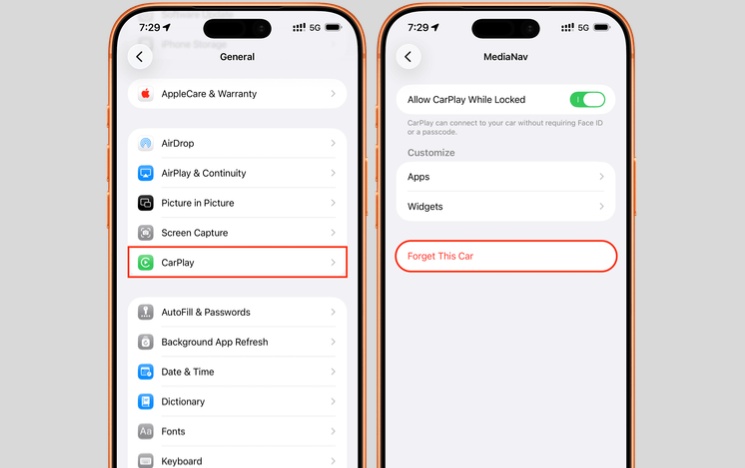
Ayarlar > Genel > CarPlay bölümünü açın.
Aracınızı seçin.
-
Bu Arabayı Unut seçeneğine dokunun.
-
iPhone'u aracınızın Bluetooth veya telefon bağlantıları listesinden kaldırın ya da unutun.
Her iki cihazı da yeniden başlatın.
-
iPhone'u yeniden bağlayın ve CarPlay kurulumunu tamamlayın.
Kablosuz CarPlay için kurulum sırasında hem Bluetooth'un hem de Wi-Fi'ın açık olduğundan emin olun. Apple ayrıca aracın kablosuz veya Bluetooth eşleştirme moduna alınmasını ve Kullanılabilir Arabalar listesinden seçilmesini önerir.
Çözüm 2. Siri, Bluetooth ve USB Aksesuar Ayarlarını Kontrol Edin
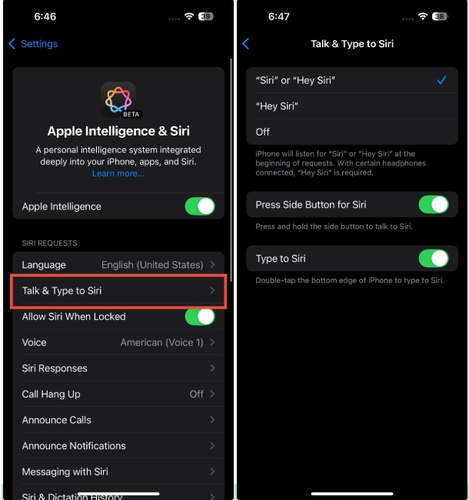
Basit bir ayar sorunu, telefon şarj olmaya devam etse bile iPhone 18'de kablolu CarPlay'in çalışmadığını düşünmenize neden olabilir. Öncelikle Ayarlar > Apple Intelligence ve Siri bölümünü açın ve Siri'nin etkin olduğundan emin olun. Ardından Bluetooth'u kontrol edin. Kablosuz CarPlay için Wi-Fi ve Bluetooth'u açın. Kablolu bağlantılarda ise iPhone'u bağlamadan önce kilidini açın ve araç telefonla iletişim kuramıyorsa Ayarlar > Gizlilik ve Güvenlik > Kablolu Aksesuarlar bölümünü kontrol edin. Apple, kilitli bir cihazdaki aksesuar güvenliği ayarlarının USB aksesuarlarıyla iletişimi engelleyebileceğini açıklıyor.
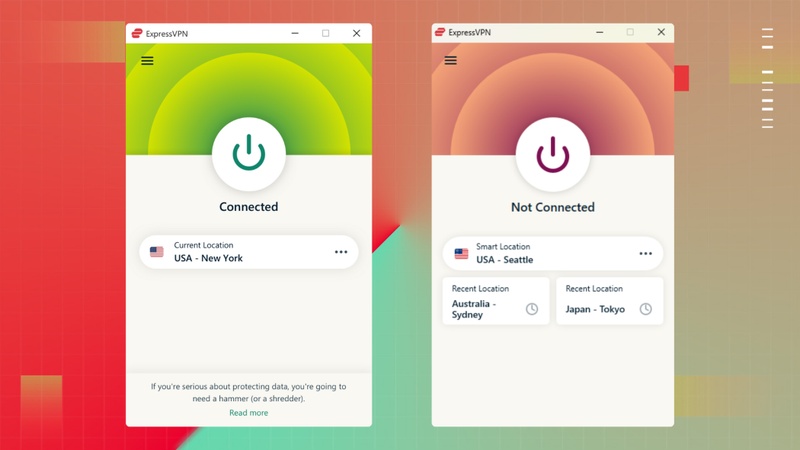
Çözüm 3. Bağlantıdan Önce VPN'i Devre Dışı Bırakın
Etkin bir VPN, kablosuz CarPlay tarafından kullanılan ağ bağlantısını etkileyebilir. Güncellemeden sonra CarPlay bağlantısı sürekli kesiliyorsa, bağlantıyı yeniden test etmeden önce VPN'i tamamen kapatın.
Ayarlar > VPN bölümüne gidin veya VPN uygulamasından bağlantıyı kesin. Ardından kablosuz CarPlay bağlantısını yeniden başlatın. Ayrıca başka bir Wi-Fi cihazının veya etkin erişim noktasının parazite neden olup olmadığını kontrol edin.
Bazı kullanıcılar VPN'i devre dışı bıraktıktan sonra CarPlay'in yeniden çalıştığını bildirmiştir; ancak sonuçlar kullanılan VPN hizmetine ve araca göre değişebilir.
Çözüm 4. Ağ Ayarlarını Sıfırlayın
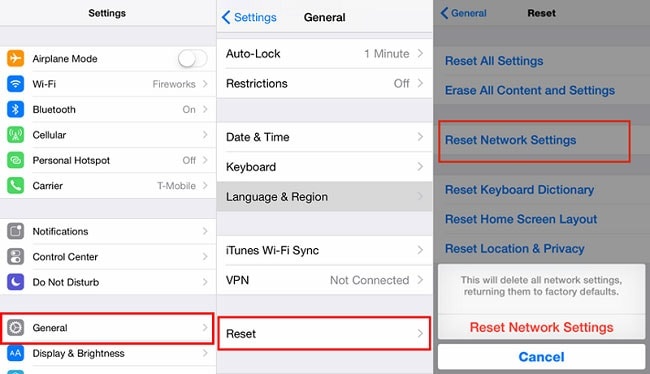
Bir güncellemeden sonra Bluetooth veya Wi-Fi ayarları kararsız hale geldiyse ağ yapılandırmasını sıfırlayın.
Şu yolu izleyin:
Ayarlar > Genel > iPhone'u Aktar veya Sıfırla > Sıfırla > Ağ Ayarlarını Sıfırla
Bu işlem kayıtlı Wi-Fi ağlarını, Bluetooth bağlantılarını, VPN ayarlarını ve diğer ağ tercihlerini kaldırır. İşlemden sonra Wi-Fi ağlarına yeniden bağlanmanız gerekir. Bu yöntem, iPhone 18'in kabloyla bağlandığında CarPlay çalıştığı ancak kablosuz CarPlay'e bağlanamadığı durumlarda yardımcı olabilir. Bunun tersi durumda, yani kablosuz bağlantı çalışırken kablolu bağlantıda sorun yaşandığında da işe yarayabilir.
Çözüm 5. iPhone'u ve Aracın Multimedya Sistemini Birlikte Yeniden Başlatın
Yalnızca iPhone'u yeniden başlatmak bağlantı sorununu her zaman çözmeyebilir. Aracın multimedya sistemi de iPhone ve CarPlay oturumuyla ilgili geçici bilgileri saklar.
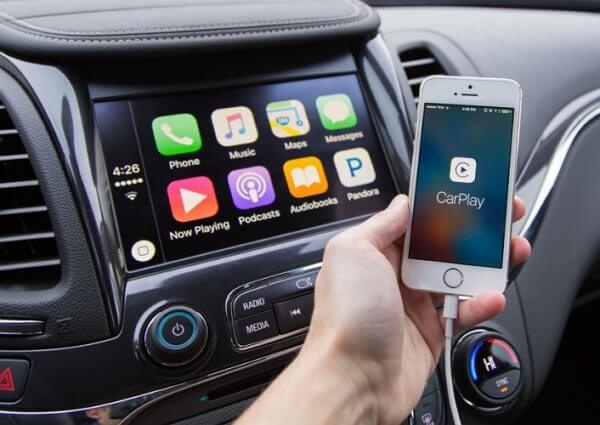
iPhone'unuzu kapatın veya yeniden başlatın. Ardından aracınızın multimedya sistemini, aracın kullanım kılavuzundaki talimatlara göre yeniden başlatın. Bazı araçlarda motoru veya kontağı tamamen kapatıp yeniden çalıştırmadan önce bir süre beklemek gerekebilir.
Her iki sistem de yeniden başlatıldıktan sonra iPhone'u tekrar bağlayın. Bu basit adım, güncellemeden sonra iPhone 18'de CarPlay'in çalışmamasına neden olan geçici sorunları giderebilir.
Çözüm 6. Kablolu ve Kablosuz CarPlay'i Ayrı Ayrı Test Edin
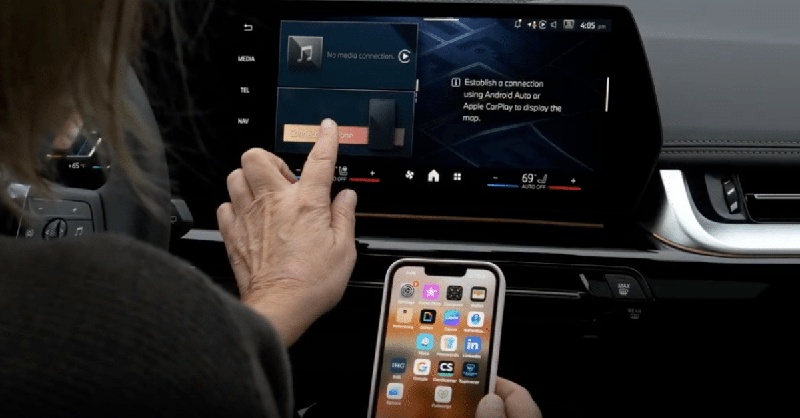
Sorunu giderirken her iki bağlantı yöntemini aynı anda test etmeyin. Aracınız hem kablolu hem de kablosuz CarPlay'i destekliyorsa her birini ayrı ayrı deneyin. Önce iPhone'u uyumlu bir USB kablosuyla bağlayın. Bu şekilde çalışıyorsa kabloyu çıkarın ve kablosuz CarPlay'i test edin. Kablolu bağlantı çalışmıyor ancak kablosuz bağlantı çalışıyorsa sorun kabloda, USB bağlantı noktasında veya aksesuar ayarlarında olabilir.
Bu test, tahmin yürütmeden iPhone 18'de kablolu CarPlay'in çalışmaması sorununun kaynağını daraltmanıza yardımcı olur.
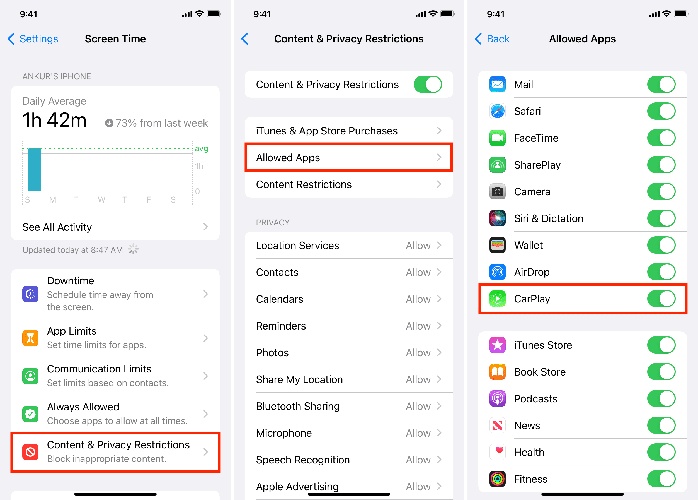
Çözüm 7. Ekran Süresi Kısıtlamalarını Kontrol Edin
Ekran Süresi, CarPlay'i kısıtlayabilir. Bu ayar devre dışı bırakılmışsa iPhone bağlansa bile araç düzgün şekilde görünmeyebilir.
Şu yolu izleyin:
Ayarlar > Ekran Süresi > İçerik ve Gizlilik Sınırlamaları > İzin Verilen Uygulamalar ve Özellikler
CarPlay'e izin verildiğinden emin olun. Ardından iPhone'u yeniden başlatın ve bağlantıyı tekrar kurun. Bu ayarın, önceki iOS güncellemelerinden sonra CarPlay sorunu yaşayan bazı kullanıcılara da yardımcı olduğu bildirilmiştir.
Bölüm 3. Yazılım Güncellemesi CarPlay'i Bozduğunda: Sistem Düzeyinde Onarım
Bölüm 2'deki ayar düzeyindeki sıfırlamalar, eşleştirme ve önbellek sorunlarını çözebilir. Ancak CarPlay, iOS 27 sürümünü yükledikten hemen sonra çalışmayı bıraktıysa sorun, USB veya Wi-Fi aksesuar bağlantısını yöneten sistem dosyalarının daha derin bir bölümünde olabilir.
Tenorshare ReiBoot: Doğrudan Tam Geri Yükleme Yapmadan Sistem Onarımı
iOS 27 güncellemesinden sonra Apple CarPlay çalışmıyor sorunu temel çözümleri uygulamanıza rağmen devam ediyorsa, Tenorshare ReiBoot gibi bir sistem onarım aracını değerlendirebilirsiniz. ReiBoot, güncelleme sonrasında CarPlay'i etkileyebilecek daha derin iOS sorunlarının giderilmesine yardımcı olur. iPhone'u hemen silip tamamen fabrika ayarlarına döndürmek yerine ReiBoot, yaygın sistem sorunlarını gidermek için tasarlanmış onarım seçenekleri sunar. CarPlay sorunlarına güncellemeyle ilişkili diğer hatalar, donmalar veya bağlantı sorunları da eşlik ediyorsa bu aracı kullanabilirsiniz. Herhangi bir kapsamlı onarım işlemine başlamadan önce önemli verilerinizi yedekleyerek dosyalarınızı ve ayarlarınızı koruyun.
Öne Çıkan Özellikler:
• Standart iOS Sistem Onarımı: iPhone'un tamamen fabrika ayarlarına sıfırlanmasını gerektirmeden yaygın iOS sistem sorunlarının giderilmesine yardımcı olur. Buna iOS 27 güncellemesinden sonra uygulamaların sürekli çökmesi gibi sorunlar da dahildir.
• CarPlay Güncelleme Sorunları Desteği: Temel eşleştirme, ağ ve bağlantı çözümleri başarısız olduğunda iOS 27'de CarPlay'in çalışmaması gibi yazılım kaynaklı sorunların giderilmesine yardımcı olabilir.
• Kurtarma Modu Kontrolü: Daha kapsamlı yazılım sorun giderme gerektiğinde iPhone'u Kurtarma Modu'na almanızı veya bu moddan çıkarmanızı sağlar.
• iOS Ürün Yazılımı İndirme: iPhone'un Güncelleme Hazırlanıyor ekranında takılması gibi durumlarda hasarlı veya eksik iOS sistem dosyalarını onarmaya yardımcı olmak için gerekli ürün yazılımı paketini indirir.
• DFU Modu Desteği: Normal sistem onarımı sorunu çözmediğinde daha kapsamlı sorun giderme için ek seçenekler sunar.
Tenorshare ReiBoot Nasıl Kullanılır?
-
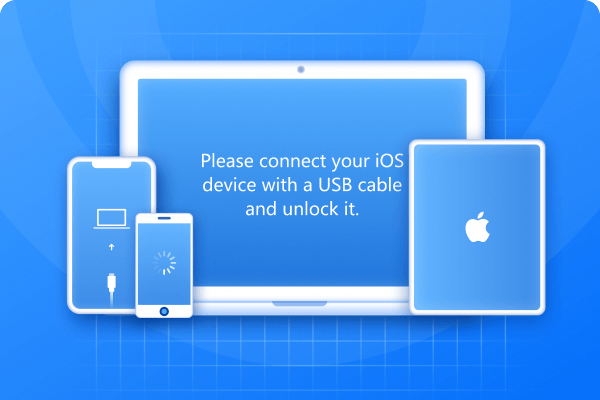
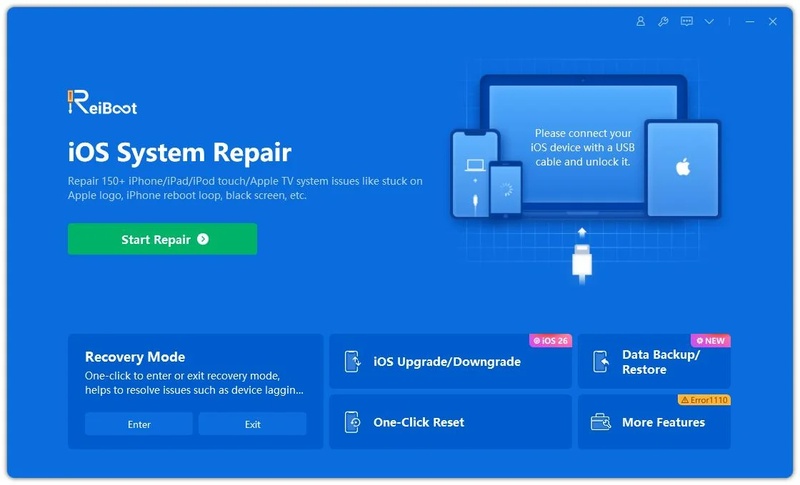
1. Adım: ReiBoot'u Windows PC'nize veya Mac'inize indirin. Kurulumdan sonra programı açın ve çalışan bir USB kablosu kullanarak iPhone 18'inizi bilgisayara bağlayın.
-
2. Adım: ReiBoot cihazınızı algıladıktan sonra ana ekrandaki İşletim Sistemini Onar seçeneğine tıklayın.
-
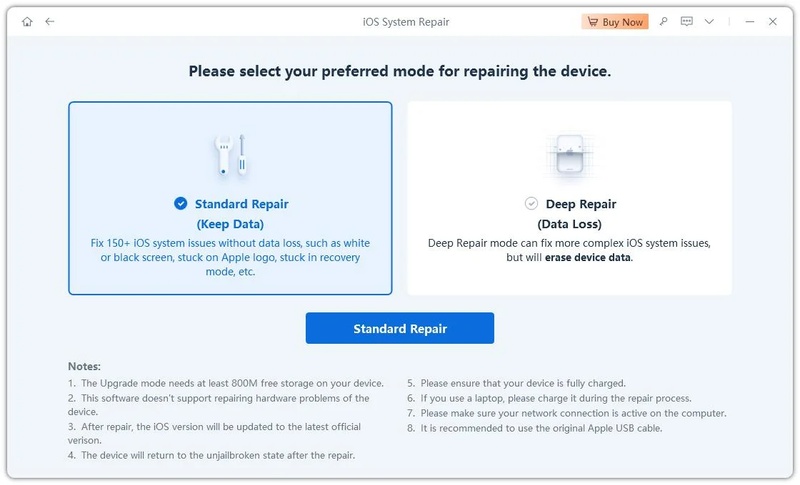
3. Adım: Fotoğraflarınızı, uygulamalarınızı veya kişisel verilerinizi silmeden iOS 27'nin DFU modunda takılması sorununu gidermek için Standart Onarım seçeneğini belirleyin.
-
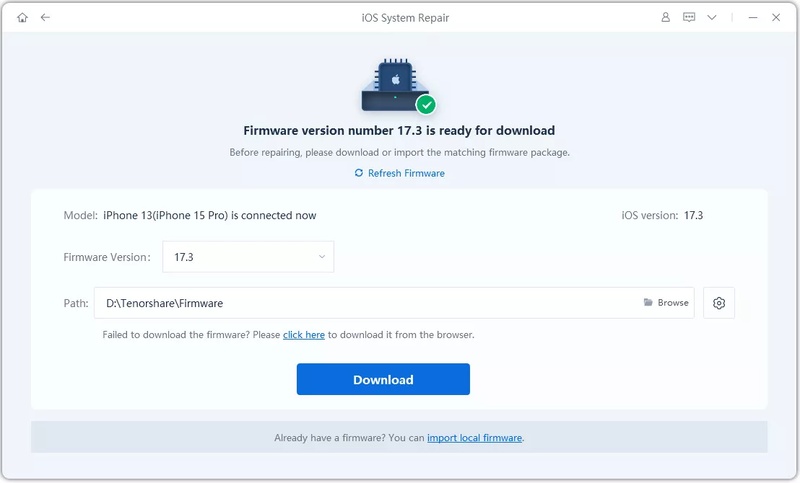
4. Adım: ReiBoot, iPhone'unuz için doğru iOS ürün yazılımını otomatik olarak algılar. İndir seçeneğine tıklayın ve ürün yazılımı paketinin indirilmesini bekleyin.
-
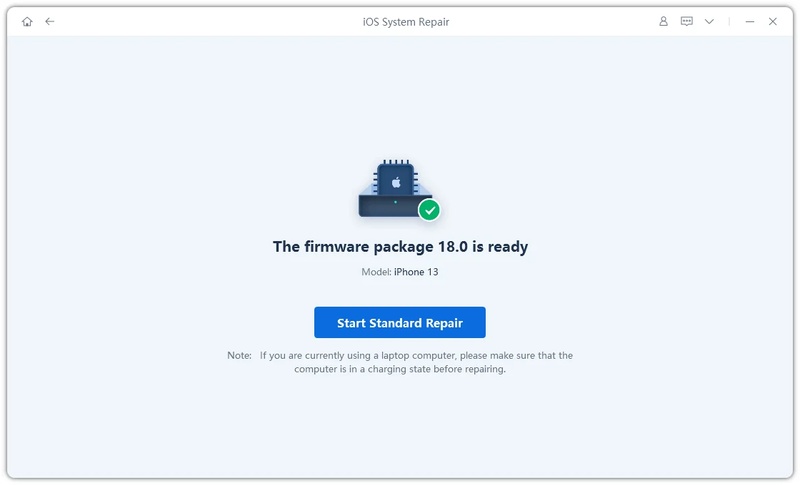
5. Adım: Standart Onarımı Başlat seçeneğine tıklayın ve işlem tamamlanana kadar iPhone'unuzun bağlantısını kesmeyin. ReiBoot, hasarlı sistem dosyalarını onarır ve DFU modunda takılan iPhone sorununu güvenli bir şekilde gidermeye yardımcı olur.
-
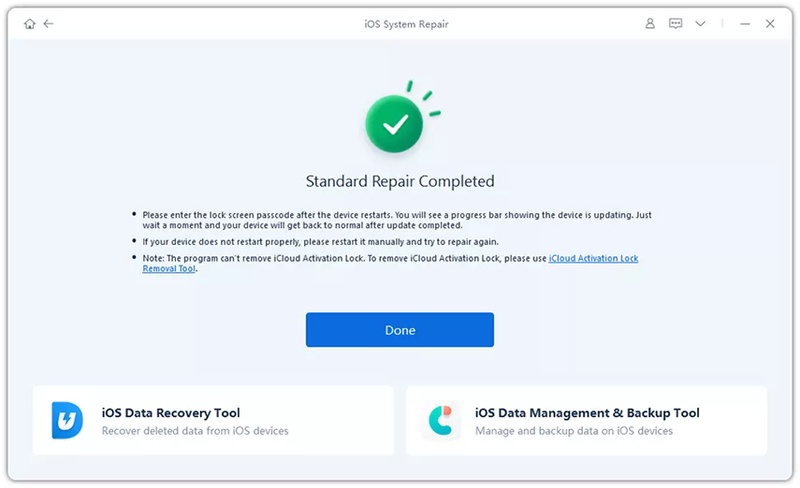
6. Adım: Onarım tamamlandıktan sonra iPhone'unuz normal şekilde yeniden başlatılır. Apple logosu göründüğünde cihaz DFU Modu'ndan başarıyla çıkmış olmalıdır.
iOS 27'nin En Güncel Ara Sürümüne Güncelleyin
Tam geri yükleme işlemine geçmeden önce iOS 27'nin en güncel ara sürümünün yayınlanıp yayınlanmadığını kontrol edin.
Şu yolu izleyin:
Ayarlar > Genel > Yazılım Güncelleme
Apple ve diğer geliştiriciler, erken dönemde ortaya çıkan bağlantı sorunlarını genellikle daha küçük güncellemelerle giderir. Önceki iOS sürümlerinde de bazı kullanıcıları etkileyen CarPlay sorunları yazılım güncellemelerinden sonra ortaya çıkmıştı. Bu nedenle iPhone'u en güncel kararlı sürümde tutmak, bilinen bir yazılım hatasının giderilmesini sağlayabilir.
iPhone 18'de CarPlay çalışmıyor sorunu 2026 yılında bir beta sürümünü kullanmaya başladıktan sonra ortaya çıktıysa, mevcut olduğunda en güncel kararlı genel sürüme geçmeyi değerlendirin.
Tam DFU Geri Yükleme Ne Zaman Yapılmalı?
DFU geri yükleme, daha kapsamlı bir sorun giderme adımıdır. Yalnızca şu durumlarda değerlendirin:
-
CarPlay bir güncellemeden hemen sonra çalışmayı bıraktıysa.
-
Normal ayar sıfırlamaları sorunu çözmediyse.
-
Sorun birden fazla uyumlu araçta ortaya çıkıyorsa.
-
Diğer iOS işlevleri de düzgün çalışmıyorsa.
-
Bir sistem onarımı denemesi sorunu çözmediyse.
Tam geri yükleme işleminden önce iPhone'unuzu yedekleyin; çünkü bu işlem verileri silebilir. Geri yükleme sonrasında tüm eski ayarları hemen geri yüklemek yerine önce CarPlay'i test edin. Bu yaklaşım, sorunun eski ayarlardan veya verilerden kaynaklanıp kaynaklanmadığını anlamanıza yardımcı olur.
Bölüm 4. Hâlâ Çalışmıyor mu? Araç ve Kablo Kontrol Listesi
iPhone 18'de CarPlay çalışmama sorunu telefonu kontrol ettikten sonra da devam ediyorsa sorunun kaynağını aracın tarafında arayın.
1. Multimedya Sisteminizin Donanım Yazılımını Güncelleyin
Bilgi-eğlence sistemi için donanım yazılımı güncellemelerini araç üreticinizin web sitesinden veya yetkili servisten kontrol edin. Bazı araçlar güncellemeleri Wi-Fi, USB veya yetkili servis üzerinden alabilir. Eski bir multimedya sistemi, daha eski bir iPhone ile sorunsuz çalışırken yeni bir iPhone veya iOS güncellemesinden sonra sorun yaşayabilir. Önce donanım yazılımını güncelleyin, ardından eski CarPlay eşleştirmesini kaldırıp iPhone'u yeniden bağlayın.
2. Sertifikalı Kablo mu, Üçüncü Taraf Kablo mu?
iPhone 18 Pro'da CarPlay sorunları yalnızca kablo kullanırken ortaya çıkıyorsa başka bir kaliteli veri kablosu deneyin. Hasarlı veya yalnızca şarj için kullanılan bir kablo telefonu şarj edebilir ancak CarPlay için gereken veri aktarımını gerçekleştiremeyebilir. Hem şarj hem de veri aktarımı için tasarlanmış bir kablo kullanın. Aracınızda birden fazla USB bağlantı noktası varsa farklı bir USB portunu da deneyin. CarPlay açılmadığında kabloyu ve mevcut USB portlarını kontrol etmek de önerilen çözümler arasındadır.
3. Araç Markasına Göre Bilinen Uyumluluk Sorunlarını Kontrol Edin
Kullandığınız aracın tam markası, modeli, model yılı ve multimedya sistemi sürümü için güncel kullanıcı bildirimlerini kontrol edin. CarPlay sorunları yalnızca belirli araç ve sistem kombinasyonlarını etkileyebilir. Geçmişte iOS kaynaklı CarPlay sorunlarıyla ilgili kullanıcı bildirimlerinde Toyota, Honda, Ford, Mazda ve Audi gibi markaların araçları da yer aldı. Ancak bu, söz konusu markaların tüm araçlarında sorun olduğu anlamına gelmez. Yalnızca farklı bir iPhone'u veya başka bir aracı test etmenin sorunun telefondan mı yoksa aracın multimedya sisteminden mi kaynaklandığını belirlemeye yardımcı olabileceğini gösterir.
Bölüm 5. iPhone 18'de CarPlay Çalışmıyor Sorunu Hakkında SSS
1. Yeni Apple güncellemesi CarPlay'i bozmuş olabilir mi?
Olabilir. Bazı iOS güncellemeleri, belirli kullanıcılar için geçici CarPlay sorunlarına neden olabilir. CarPlay güncellemeden önce sorunsuz çalışıyor ve güncellemeden hemen sonra çalışmamaya başladıysa daha yeni bir ara sürümün yayınlanıp yayınlanmadığını kontrol edin ve CarPlay bağlantısını sıfırlayın.
2. Yeni iPhone'umda Apple CarPlay neden çalışmıyor?
Yeni cihaz eşleştirmesinde yaşanan çakışmalar oldukça yaygındır. Yeni iPhone 18'de CarPlay çalışmıyorsa iPhone'daki araç eşleştirmesini kaldırın, araçtan eski telefonu silin ve yeniden eşleştirme işlemini baştan gerçekleştirin.
3. iOS 27 güncellemesinden sonra Apple CarPlay neden çalışmıyor?
Sorunun nedeni geçici bir yazılım hatası, bozulmuş sistem dosyaları, değişen ağ ayarları veya eşleştirme çakışması olabilir. Öncelikle ayarlar üzerinden sunulan yedi çözümü deneyin. iOS 27 güncellemesinden sonra Apple CarPlay çalışmama sorunu devam ediyorsa iOS'u güncelleyin veya sistem onarımını değerlendirin.
Sonuç
iPhone 18'de CarPlay çalışmıyor sorunu nadiren bir donanım arızasından kaynaklanır; çoğu durumda eşleştirme çakışması, takılı kalan bir ayar veya sıfırlama ya da güncelleme ile giderilebilen bir yazılım hatası söz konusudur. Sorun kurulumu tamamladıktan hemen sonra başladıysa öncelikle CarPlay eşleştirmesini sıfırlayın. iOS 27'ye güncelledikten hemen sonra ortaya çıktıysa daha kapsamlı işlemlere geçmeden önce en güncel ara sürümü yükleyin. Temel sıfırlama işlemleri işe yaramıyor ve sorun sistem kaynaklı görünüyorsa, Tenorshare ReiBoot tam geri yükleme yapmadan önce deneyebileceğiniz bir sistem onarım seçeneği sunar. Çözümleri sırayla uygulayın; çoğu kullanıcı kabloyu değiştirmeden, iPhone'u tamamen sıfırlamadan veya sorunun araçtan kaynaklandığını varsaymadan CarPlay'i yeniden çalıştırabilir.