2026-08-26 tarihinde güncellendi / ReiBoot İndir
Bir iOS güncellemesi iPhone'unuzu daha iyi hale getirmeli, en sevdiğiniz uygulamaların birkaç dakikada bir çökmesine neden olmamalıdır. Ancak iOS 27'ye güncelledikten sonra bazı uygulamalar donabilir, beklenmedik şekilde kapanabilir veya tamamen açılmayı durdurabilir.
Neyse ki çoğu uygulama çökmesi, iPhone'unuzu tamamen silmeden çözülebilir. Bu rehberde, uygulamalarınızı yeniden çalışır hale getirmenize ve daha sorunsuz bir iOS 27 deneyimi yaşamanıza yardımcı olacak 8 pratik çözümü bulabilirsiniz.
Bölüm 1: iOS 27 Güncellemesinden Sonra Uygulamalar Neden Sürekli Çöküyor?
iOS 27 uygulama uyumluluğu sorunları, uygulamalar yeni iOS sürümü için henüz tamamen optimize edilmediğinde ortaya çıkabilir. Daha gelişmiş bir iOS 27 güncelleme sorununu çözme yöntemine geçmeden önce, çökmelere neyin neden olabileceğini belirlemek faydalı olacaktır.
iOS 27 Güncellemesinden Sonra Uygulamaların Çökmesinin Yaygın Nedenleri
-
Güncel olmayan uygulamalar: Eski uygulama sürümleri iOS 27 ile düzgün çalışmayabilir.
-
Geçici iOS hataları: Küçük sistem hataları, uygulamaların donmasına veya beklenmedik şekilde kapanmasına neden olabilir.
-
Bozulmuş uygulama verileri: Hasarlı dosyalar, uygulamanın açılmasını veya düzgün çalışmasını engelleyebilir.
-
Yetersiz depolama alanı: Sınırlı depolama alanı, uygulamaların genel performansını olumsuz etkileyebilir.
-
Tamamlanmamış güncellemeler: Bekleyen uygulama veya iOS güncellemeleri uyumluluk sorunlarına yol açabilir.
-
Arka plandaki yazılım çakışmaları: Sistem işlemleri, güncelleme sonrasında bazı uygulamaların çalışmasını engelleyebilir.
Bölüm 2: iOS 27'de Uygulama Çökmeleri Nasıl Düzeltilir?
iOS 27 güncellemesinden sonra uygulamaların çökmesi, çoğu zaman birkaç basit sorun giderme adımıyla çözülebilir. Daha gelişmiş çözümlere geçmeden önce iPhone'unuzu yeniden başlatmak ve uygulamaları güncellemek gibi temel yöntemleri deneyin.
Yöntem 1: iPhone/iPad'inizi Yeniden Başlatın
Hızlı bir yeniden başlatma, uygulamaların donmasına veya beklenmedik şekilde kapanmasına neden olabilecek geçici sistem hatalarını giderebilir. iOS 27 güncellemesinden sonra iPhone uygulamaları arka planda sürekli kapanıyorsa bu yöntemi de denemeye değer.
Adımlar:
-
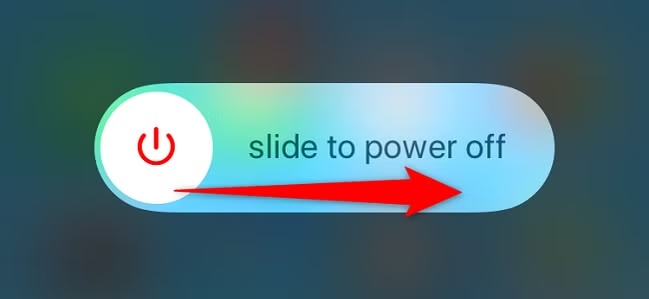
Kapatma sürgüsü görünene kadar Yan düğmeye ve ses düğmelerinden herhangi birine aynı anda basılı tutun.
Kapatma sürgüsünü kaydırarak cihazınızı kapatın.
-
Cihazınızın tamamen kapanması için yaklaşık 30 saniye bekleyin.
-
Apple logosu görünene kadar Yan düğmeye basılı tutun.
-
Sorunlu uygulamayı açın ve çökmeye devam edip etmediğini kontrol edin.
Yöntem 2: Uygulamayı Zorla Kapatıp Yeniden Açın
Sorunlu bir uygulama arka planda takılı kalmış olabilir. Uygulamayı zorla kapatıp yeniden açmak, uygulamayı yenileyebilir ve iOS 27'de uygulamaların çalışmaması sorunlarını gidermeye yardımcı olabilir.
Adımlar:
-
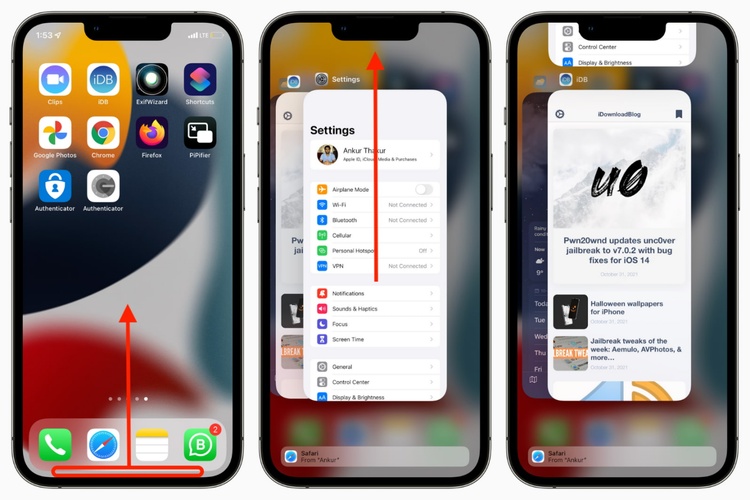
Ekranın altından yukarı doğru kaydırın ve ekranın ortasında kısa bir süre bekleyin.
Sürekli çöken uygulamayı bulun.
Uygulama önizlemesini yukarı doğru kaydırarak uygulamayı kapatın.
Ana Ekran'a dönün.
-
Uygulamayı yeniden açmak için simgesine dokunun ve performansını kontrol edin.
Yöntem 3: Uygulamaları En Son Sürüme Güncelleyin
Uygulama geliştiricileri, yeni iOS sürümleriyle uyumluluğu artırmak için sık sık güncellemeler yayınlar. En son güncellemeleri yüklemek, eski uygulama sürümlerinden kaynaklanan çökmelerin giderilmesine yardımcı olabilir.
Adımlar:
App Store'u açın.
Sağ üst köşedeki profil resminize dokunun.
Uygulama Güncellemeleri bölümüne gidin.
-
Tümünü Güncelle'ye dokunun veya sorunlu uygulamayı tek tek güncelleyin.
Güncelleme tamamlandıktan sonra uygulamayı yeniden açın.
Yöntem 4: Daha Yeni Bir iOS 27 Güncellemesi Olup Olmadığını Kontrol Edin
En son iOS sürümünü yüklemek, özellikle Apple hata düzeltmeleri içeren yeni bir güncelleme yayınladıysa iOS 27'de uygulama çökmelerini düzeltmeye yardımcı olabilir. Daha yeni bir sürüm, belirli uygulamaları etkileyen iOS 27 uygulama uyumluluğu sorunlarını da giderebilir.
Adımlar:
Ayarlar'ı açın.
Genel > Yazılım Güncelleme'ye dokunun.
Daha yeni bir iOS 27 sürümünün mevcut olup olmadığını kontrol edin.
Şimdi Güncelle veya İndir ve Yükle'ye dokunun.
-
Güncellemeden sonra iPhone'unuzu yeniden başlatın ve sorunlu uygulamayı kontrol edin.
Yöntem 5: Sorunlu Uygulamayı Kaldırın veya Yeniden Yükleyin
Uygulamayı yeniden yüklemek, iOS 27'de uygulamaların çalışmamasına neden olabilecek bozulmuş dosyaların düzeltilmesine yardımcı olabilir. Öncelikle uygulamayı kaldırmak iyi bir seçenektir; uygulamayı tamamen silip yeniden yüklemek ise daha kapsamlı bir yenileme sağlar.
Uygulamayı kaldırma adımları:
Ayarlar > Genel > iPhone Saklama Alanı'na gidin.
Sürekli çöken uygulamayı seçin.
-
Uygulamayı Kaldır'a dokunun.
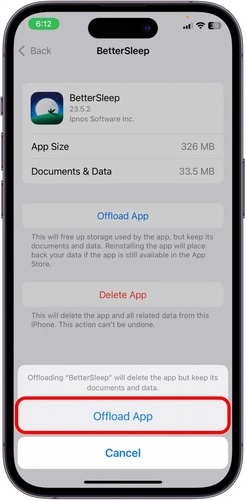
Uygulamayı Yeniden Yükle'ye dokunun.
Uygulamayı açın ve normal şekilde çalışıp çalışmadığını kontrol edin.
Uygulamayı tamamen yeniden yüklemek için:
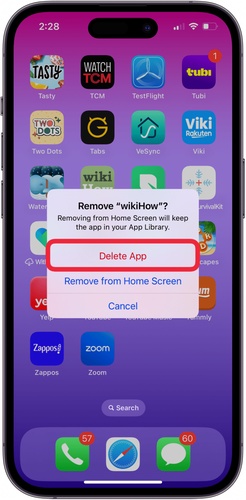
Uygulama simgesine dokunup basılı tutun.
-
Uygulamayı Kaldır > Uygulamayı Sil'e dokunun.
App Store'u açın.
Uygulamayı aratın ve yeniden yükleyin.
Uygulamayı açın ve tekrar test edin.
Yöntem 6: Ağ veya Sistem Ayarlarını Sıfırlayın
Yanlış yapılandırılmış ayarlar, özellikle internet bağlantısına ihtiyaç duyan uygulamalarda sorunlara neden olabilir. İlgili ayarları sıfırlamak, kişisel dosyalarınızı silmeden uygulanabilecek etkili bir iOS 27 güncelleme sorununu çözme yöntemi olabilir.
Ağ ayarlarını sıfırlama adımları:
Ayarlar > Genel'e gidin.
iPhone'u Aktar veya Sıfırla'ya dokunun.
Sıfırla'yı seçin.
Ağ Ayarlarını Sıfırla'ya dokunun.
Parolanızı girin ve işlemi onaylayın.
Not: Bu işlem kayıtlı Wi-Fi ağlarını, parolaları, VPN ayarlarını ve diğer ağ ayarlarını kaldırır.
Yöntem 7: Depolama Alanında Yer Açın
Depolama alanının tükenmesi iPhone'un performansını etkileyebilir ve uygulamaların çökmesine veya yanıt vermeyi durdurmasına neden olabilir. Bir miktar alan açmak, iOS 27'de uygulama çökmelerini düzeltmek ve genel performansı artırmak için basit bir adımdır.
Adımlar:
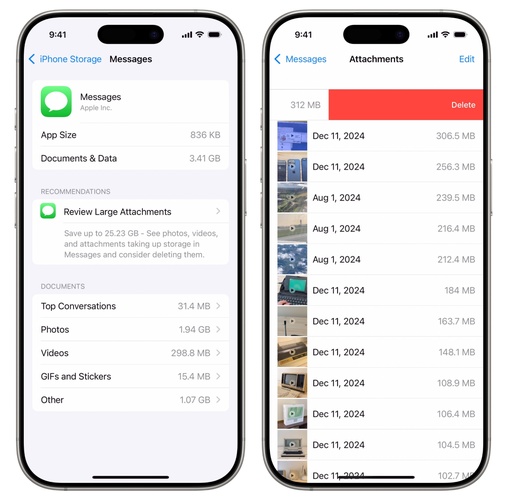
Ayarlar > Genel > iPhone Saklama Alanı'na gidin.
-
En fazla depolama alanını hangi uygulamaların ve dosyaların kullandığını kontrol edin.
-
Gereksiz videoları, indirilen dosyaları ve uygulamaları silin.
-
Belgelerini ve verilerini korurken yer açmak için Kullanılmayan Uygulamaları Kaldır seçeneğini kullanın.
Bölüm 3: Kalıcı iOS 27 Uygulama Çökmelerini Tek Tıkla ReiBoot ile Düzeltin
Uygulamaları yeniden başlattıktan, güncelledikten ve yeniden yükledikten sonra hâlâ çökmeler yaşıyor musunuz? Sorun, iOS'un daha derin bir bölümünden kaynaklanıyor olabilir. Tenorshare ReiBoot, uygulamaların kararlılığını etkileyebilecek yaygın iOS sistem sorunlarını onarabilir. Bu nedenle iOS 27'de uygulamaların çalışmaması gibi kalıcı sorunlar için kullanışlı bir seçenek olabilir.
Ayrıca bir iOS güncellemesinden sonra birden fazla uygulama çökmeye başladığında da yardımcı olabilir. Araç, basit bir onarım süreci sunarak fabrika ayarlarına sıfırlama gibi daha kapsamlı bir işleme başvurmadan önce daha derin sistem sorunlarını gidermenize olanak tanır.
ReiBoot Hangi Sorunları Düzeltebilir?
-
Donan, çöken veya açılmayı reddeden uygulamalar
-
Apple logosunda takılı kalan iPhone
-
iOS güncelleme veya sürüm düşürme sorunları
-
Kurtarma modunda takılı kalan iPhone
-
Siyah veya donmuş ekran sorunları
-
Önyükleme döngüleri ve diğer başlangıç sorunları
-
Çeşitli yazılım kaynaklı iOS hataları
-
Uygulamaların düzgün çalışmasını engelleyebilecek yaygın sistem sorunları
iOS 27'de uygulama çökmelerini ReiBoot ile düzeltme:
-
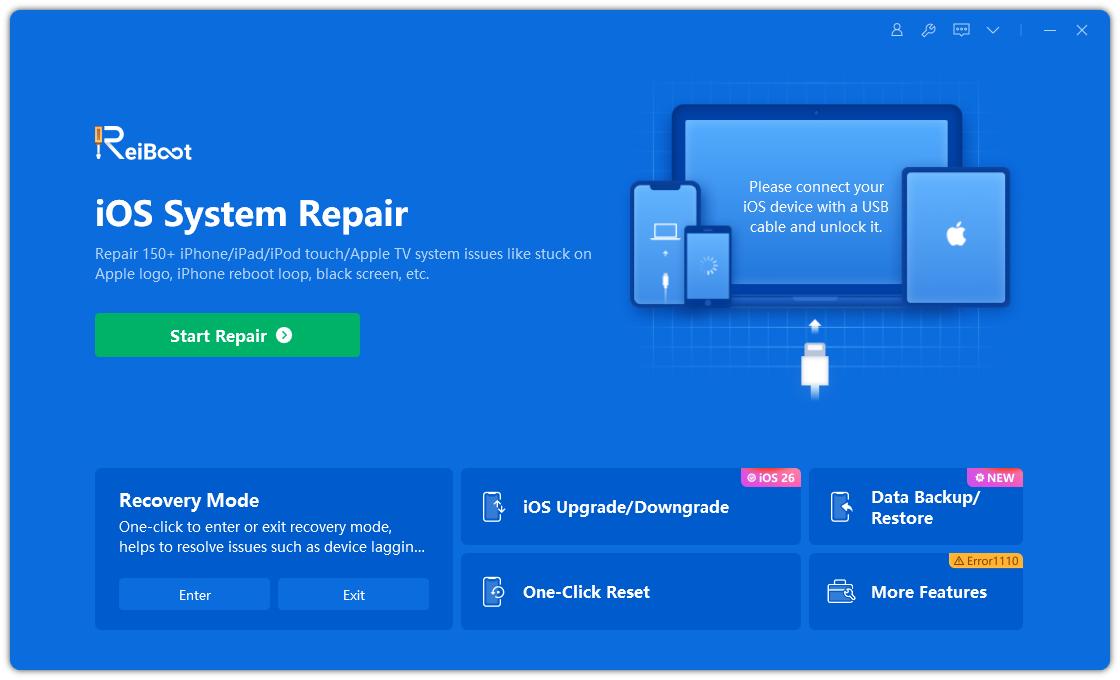
ReiBoot'u Windows PC'nize veya Mac'inize indirip çalıştırın. Uyumlu bir USB kablosu kullanarak iPhone'unuzu bilgisayara bağlayın.
-
ReiBoot ana ekranından Onarımı Başlat'ı seçerek iPhone'unuzdaki iOS sistemiyle ilgili sorun giderme işlemini başlatın.
-
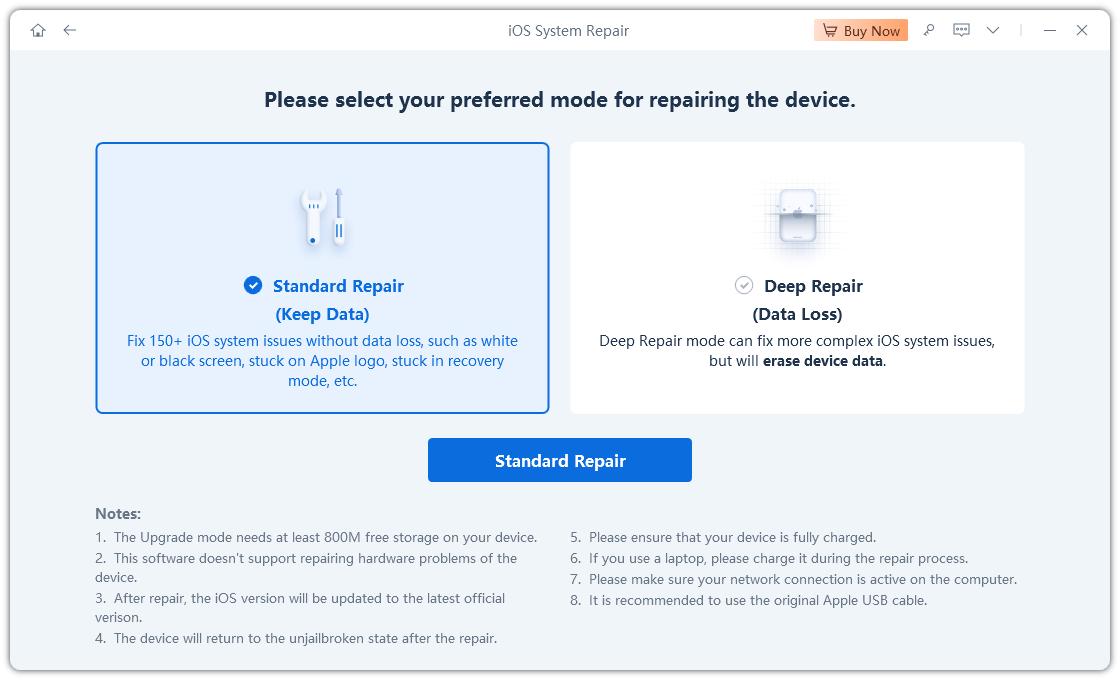
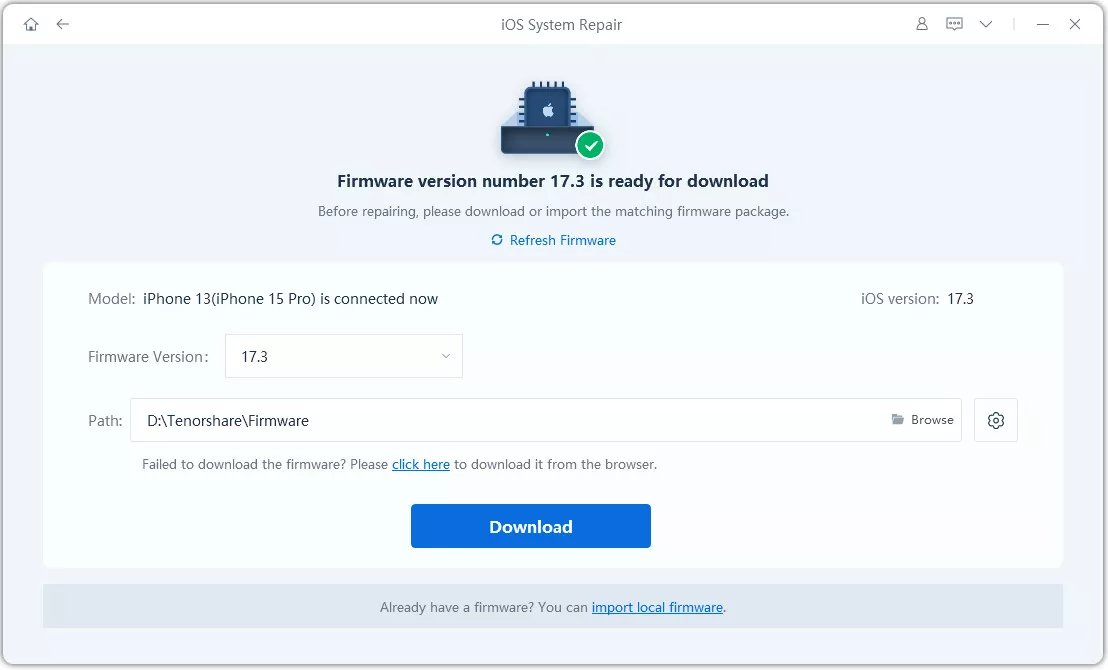
Başlat'a tıklayın ve Standart Onarım'ı seçin. ReiBoot, onarım süreci ve cihazınız için gereken ürün yazılımı paketi hakkında bilgileri görüntüler.
-
Ürün yazılımı bilgilerini onaylayın ve İndir'e tıklayın. ReiBoot uygun ürün yazılımı paketini indirirken iPhone'unuzun bağlantısını kesmeyin.
-
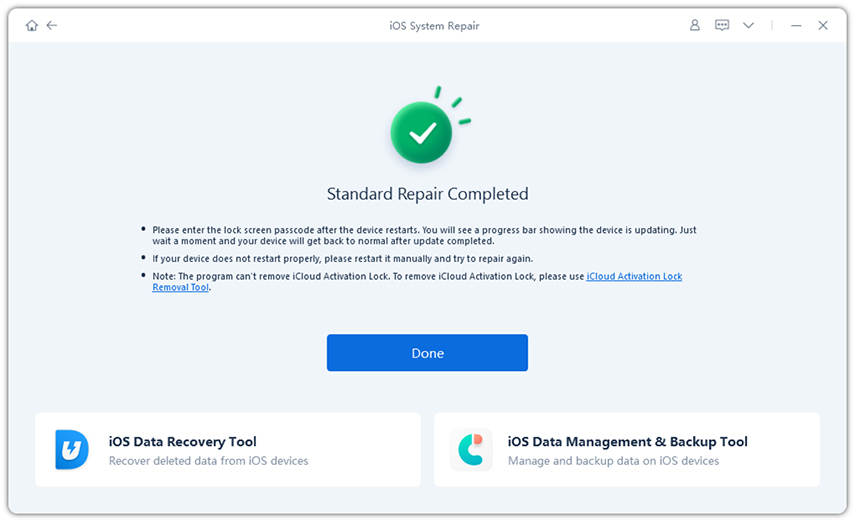
Ürün yazılımı hazır olduğunda Standart Onarımı Başlat'a tıklayın. ReiBoot, indirilen ürün yazılımını kullanarak iOS sistemini onarır. İşlem sırasında iPhone'unuzu bilgisayara bağlı tutun ve cihazı kullanmaktan kaçının.
iOS 27 Güncellemesinden Sonra Uygulamaların Sürekli Çökmesi Hakkında SSS
1. Bir uygulama iOS'ta neden sürekli çöküyor?
Bir uygulama; güncel olmadığı, mevcut iOS sürümüyle uyumlu olmadığı, verileri bozulduğu veya geçici bir sistem hatasından etkilendiği için sürekli çökebilir.
2. iOS 27 güncellemelerinde sık karşılaşılan sorunlar nelerdir?
Yaygın sorunlar arasında uygulamaların çökmesi, donma, pilin hızlı tükenmesi, bağlantı sorunları, aşırı ısınma ve güncellemeden sonra uygulamaların düzgün çalışmaması yer alabilir.
3. Yeni iOS güncellemesi sorunlara neden oluyor olabilir mi?
Evet, olabilir. Büyük iOS güncellemeleri, özellikle en son iOS sürümü için henüz güncellenmemiş uygulamalarda geçici hatalara veya uyumluluk sorunlarına yol açabilir.
Sonuç
Uygulamaların çökmesi, heyecanla beklediğiniz iOS 27 güncellemesini kısa sürede can sıkıcı bir deneyime dönüştürebilir. iOS 27 güncellemesinden sonra uygulamalar sürekli çöküyorsa, öncelikle iPhone'unuzu yeniden başlatmak, uygulamaları güncellemek ve depolama alanında yer açmak gibi basit çözümleri deneyin. Sorunun iOS'un daha derin bir bölümünden kaynaklandığını düşünüyorsanız, Tenorshare ReiBoot, Standart Onarım modu ile kalıcı iOS sistem sorunlarını gidermenize yardımcı olabilir. Böylece doğrudan fabrika ayarlarına sıfırlamaya başvurmadan iPhone'unuzu yeniden sorunsuz şekilde çalışır hale getirebilirsiniz.