2026-08-28 tarihinde güncellendi / ReiBoot İndir
Apple CarPlay, sürüş sırasında harita, müzik, arama ve mesajları kolayca kullanmanızı sağlar. Ancak iOS 27'ye güncelledikten sonra CarPlay'in bağlanmadığını, bağlantının sürekli koptuğunu veya siyah ekran gösterdiğini fark edebilirsiniz.
Bu rehberde, kablolu veya kablosuz bağlantı kullanmanız fark etmeksizin iOS 27 CarPlay çalışmıyor sorununu çözmek için 10 pratik yöntemi bulabilirsiniz. Önce hızlı kontrolleri deneyin ve CarPlay normale dönene kadar diğer çözüm yöntemlerini sırayla uygulayın.
Bölüm 1: iOS 27 Güncellemesinden Sonra Apple CarPlay Neden Aniden Çalışmıyor?
Güncellemeden sonra iOS 27 CarPlay'in çalışmaması yaygın bir sorun haline geldi ve çoğu durumda aslında herhangi bir donanım arızası yoktur. iPhone'unuz ve aracınız hâlâ bağlı olabilir, ancak bir yazılım hatası veya güncel olmayan bilgi-eğlence sistemi nedeniyle CarPlay arayüzü yüklenmeyebilir.
Yaygın belirtiler şunlardır:
-
Bağlantıdan hemen sonra siyah ekran görünmesi
-
CarPlay'in yükleme sırasında donması
-
Dokunmatik ekranın tepki vermesine rağmen görüntü göstermemesi
-
Sesin çalışmasına rağmen ekranın siyah kalması
-
Kablolu CarPlay çalışırken kablosuz CarPlay'in bağlanmaması
Bölüm 2: iOS 27 CarPlay Sorunlarını Gidermeden Önce Yapılması Gereken Temel Kontroller
Daha gelişmiş çözüm yöntemlerini denemeden önce birkaç hızlı kontrol, sorunun kaynağını belirlemenize yardımcı olabilir. Öncelikle şunları kontrol edin:
-
En son iOS 27 güncellemesini kontrol edin:
Ayarlar > Genel > Yazılım Güncelleme bölümüne gidin ve iPhone'unuzun güncel olduğundan emin olun. Eksik veya güncel olmayan bir güncelleme CarPlay sorunlarına neden olabilir.
-
Aracınızın CarPlay'i desteklediğinden emin olun:
Apple CarPlay desteğinin bulunduğunu doğrulamak için aracınızın kullanım kılavuzuna veya üreticinin web sitesine bakın.
-
Farklı bir USB kablosu deneyin:
Kablolu CarPlay kullanıyorsanız, hasarlı veya düşük kaliteli bir kablo siyah ekran, bağlantı sorunları veya bağlantının rastgele kesilmesine neden olabilir. Orijinal Apple kablosu veya sertifikalı bir alternatif kullanın.
-
Bluetooth ve Wi-Fi'yi kontrol edin:
Kablosuz CarPlay için hem Bluetooth hem de Wi-Fi gerekir. iPhone'unuzu yeniden bağlamayı denemeden önce her iki özelliğin de açık olduğundan emin olun.
Bölüm 3: iOS 27 CarPlay Çalışmıyor Sorunu Nasıl Çözülür? --- 10 Etkili Yöntem
1. iPhone'unuzun Bağlantısını Kesip Yeniden Bağlayın
Basit bir yeniden bağlantı işlemi, güncelleme sonrasında bağlantı kurulamadığında iOS 27 CarPlay çalışmıyor sorununu çoğu zaman çözebilir. iPhone'unuzun bağlantısını tamamen kesin, birkaç saniye bekleyin ve ardından yeniden bağlayın.
Kablolu CarPlay için:
USB kablosunu iPhone'unuzdan çıkarın.
Yaklaşık 30 saniye bekleyin.
-
Kabloyu aracınızdaki doğru USB bağlantı noktasına yeniden takın.
-
iPhone'unuzun kilidini açın ve CarPlay'in görünüp görünmediğini kontrol edin.
-
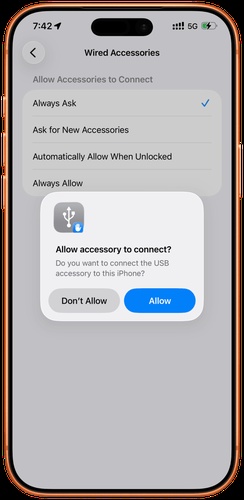
iPhone'unuz izin isterse İzin Ver'e dokunun.
Kablosuz CarPlay için:
iPhone'unuzda Bluetooth ve Wi-Fi'yi kapatın.
Birkaç saniye bekleyin ve ardından tekrar açın.
-
Aracınızı çalıştırın ve bilgi-eğlence sisteminin kullanıma hazır olduğundan emin olun.
-
Ayarlar > Genel > CarPlay bölümüne gidin.
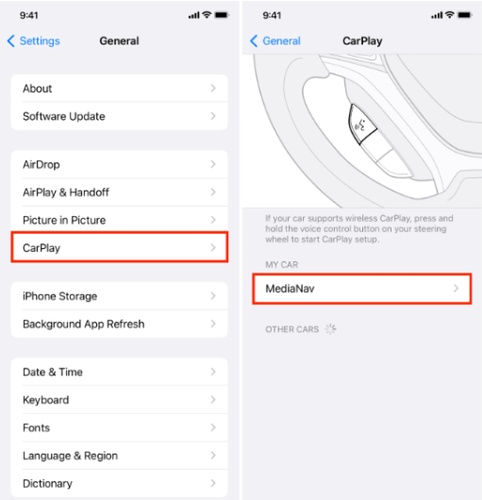
Aracınızı seçin ve CarPlay'in bağlanmasını bekleyin.
2. iPhone'unuzu Yeniden Başlatın
iOS 27 gibi büyük bir güncellemeden sonra arka plandaki bazı servisler takılabilir veya düzgün şekilde başlatılamayabilir. iPhone'u tamamen yeniden başlatmak bu işlemleri temizler ve özellikle güncelleme sonrasında ortaya çıkan iOS 27 CarPlay çalışmıyor iPhone 11 gibi sorunların çözülmesine yardımcı olabilir.
-
Kapatma sürgüsü görünene kadar Yan düğmeye ve ses düğmelerinden herhangi birine aynı anda basılı tutun.
-
iPhone'unuzu kapatmak için sürgüyü kaydırın.
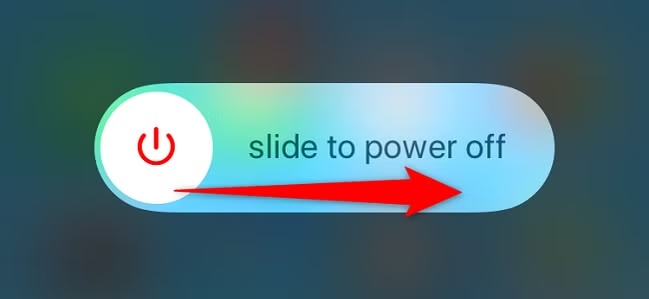
30 saniye bekleyin.
-
Apple logosu görünene kadar Yan düğmeye tekrar basılı tutun.
3. Aracınızın Bilgi-Eğlence Sistemini Yeniden Başlatın
Bazen sorun iPhone'unuzdan kaynaklanmaz; aracın sistemi hatalı bir bağlantı durumunu koruyor olabilir. Bilgi-eğlence sistemini yeniden başlatmak, iPhone'unuzla yeniden bağlantı kurabilmesi için sistemi temiz bir başlangıç durumuna getirir.
-
Aracınızı tamamen kapatın (anahtarı çıkarın veya motor durdurma düğmesine basın).
-
Sistemin tamamen kapanması için 20-30 saniye bekleyin.
-
Aracınızı tekrar çalıştırın ve bilgi-eğlence ekranının tamamen yüklenmesini bekleyin.
İpucu: Bazı araçlarda bilgi-eğlence sistemini yeniden başlatmak için güç veya ses düğmesine belirli bir süre basılı tutmak gibi özel bir yöntem bulunur. Doğru yöntemi öğrenmek için aracınızın kullanım kılavuzuna bakın.
4. Bu Aracı Unutup Yeniden Bağlanın
Bozulmuş veya güncel olmayan bir CarPlay eşleştirmesi, iOS güncellemesinden sonra iPhone'unuzun düzgün şekilde bağlanmasını engelleyebilir. Kayıtlı bağlantıyı kaldırıp aracınızı yeniden eşleştirmek CarPlay'e temiz bir başlangıç sağlar ve iOS 27 CarPlay çalışmıyor sorununu çözebilir.
-
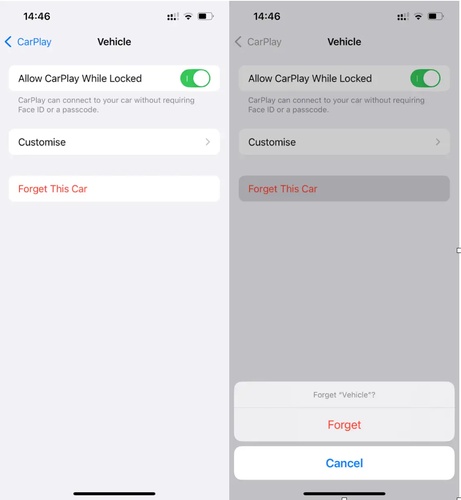
iPhone'unuzda Ayarlar > Genel > CarPlay bölümüne gidin.
Listeden aracınızın adına dokunun.
-
Bu Aracı Unut'u seçin ve işlemi onaylayın.
-
Kablolu CarPlay için kablonuzu takın veya kablosuz bağlantı için Ayarlar > Genel > CarPlay > Kullanılabilir Arabalar bölümüne gidin.
5. Profesyonel Çözüm: iOS 27 CarPlay Sorunları İçin Tenorshare ReiBoot
CarPlay sorunları bazen yalnızca bağlantı ayarlarından kaynaklanmayabilir. Böyle durumlarda Tenorshare ReiBoot, yaygın iOS sistem sorunlarını onarmak için kolay bir çözüm sunar. CarPlay'in çalışmaması, başarısız güncellemeler, donmuş ekranlar, kurtarma modu hataları ve Apple logosunda takılma gibi sorunların çözülmesine yardımcı olabilir.
150'den fazla iOS sistem sorununu ve çeşitli iPhone modellerini destekler. ReiBoot, kişisel verilerinizi kaybetmeden iOS sorunlarını hızlı ve kolay bir şekilde onarmanızı sağlar.
Öne Çıkan Özellikler:
-
CarPlay'in çalışmaması veya donması dahil 150'den fazla iOS sorununu çözer
-
iOS 27 ve önceki sürümleri tam olarak destekler
-
Standart Onarım modu kişisel verilerinizi korur ve veri kaybına neden olmaz
-
Eski ve yeni tüm iPhone modelleriyle çalışır
-
Basit arayüzü sayesinde teknik bilgi gerektirmez
-
Siri'nin yanıt vermemesi, açılış döngüleri ve donmuş ekranlar gibi ilgili sorunları da çözer
ReiBoot ile iOS 27 CarPlay Sorunları Nasıl Çözülür?
-
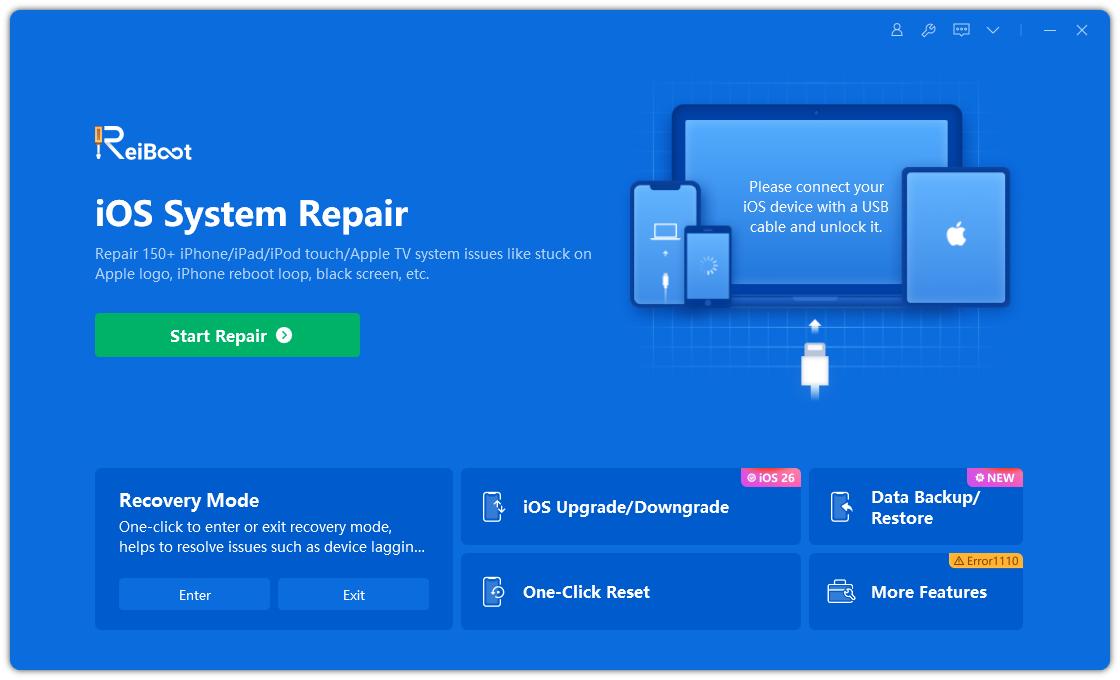
ReiBoot'u bilgisayarınıza indirip açın ve iPhone'unuzu USB kablosuyla bağlayın. Ana ekranda Onarımı Başlat'a tıklayın.
-
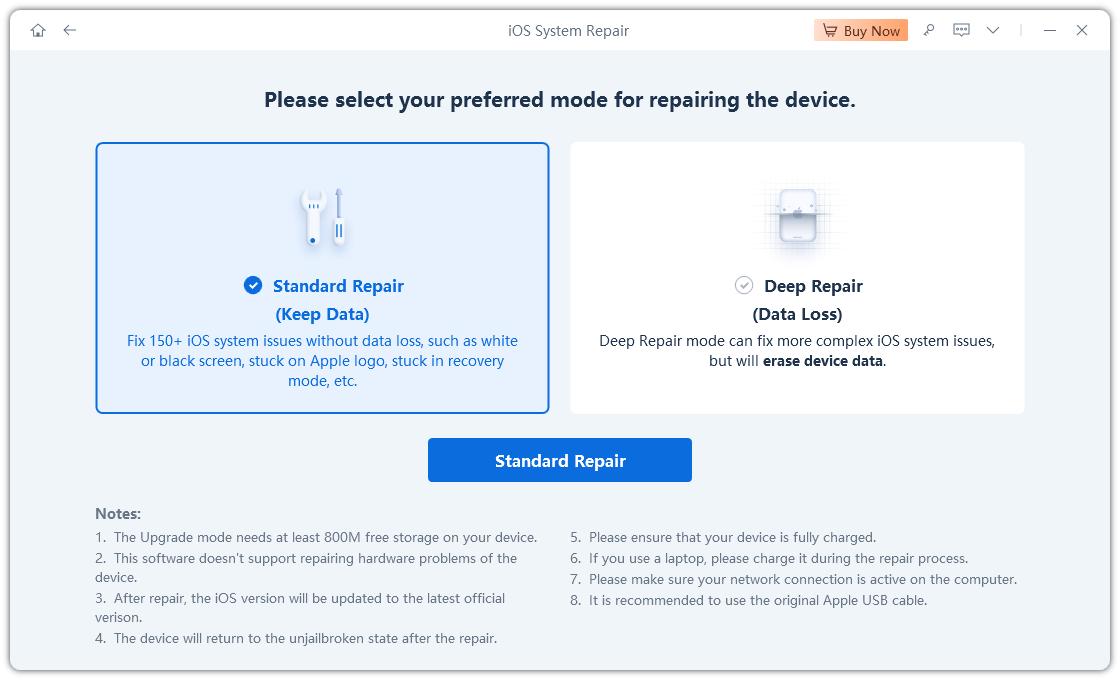
Kullanılabilir onarım seçenekleri arasından Standart Onarım'ı seçin. Bu mod, kişisel verilerinizi silmeden iOS sistem sorunlarını onarmak için tasarlanmıştır.
-
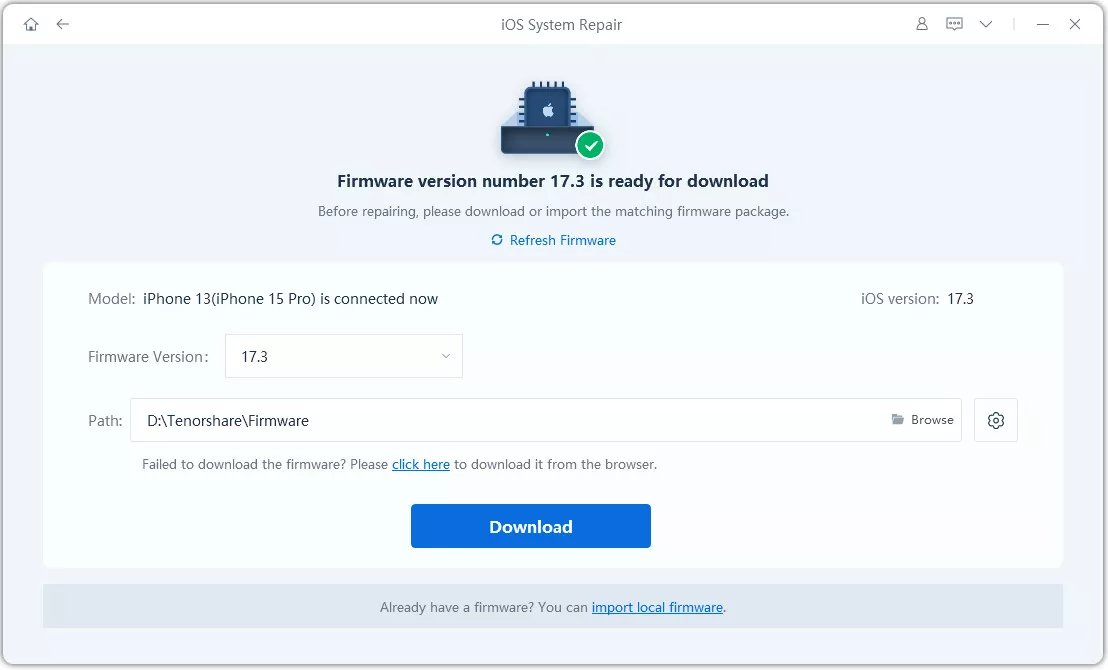
ReiBoot iPhone'unuzu algılayacak ve uyumlu ürün yazılımı paketini gösterecektir. İndir'e tıklayın ve ürün yazılımının indirilmesinin tamamlanmasını bekleyin.
-
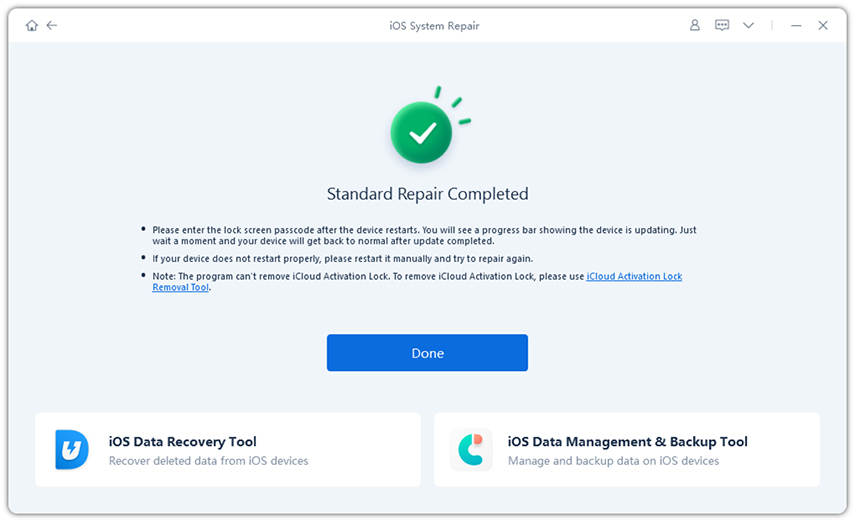
Onarım tamamlandıktan sonra iPhone'unuz yeniden başlayacaktır. Açıldıktan sonra aracınıza yeniden bağlayın ve CarPlay'in normal şekilde çalışıp çalışmadığını kontrol edin.
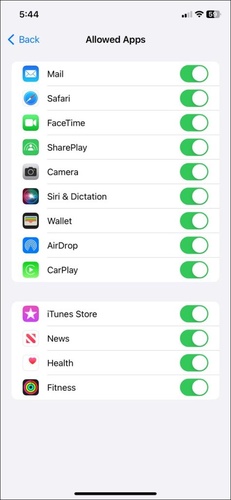
5. CarPlay Ayarlarını Kontrol Edin (Kilitliyken İzin Ver, Ekran Süresi Kısıtlamaları)
iOS güncellemesinden sonra değişen bir ayar, CarPlay'in bağlanmasını veya düzgün çalışmasını engelleyebilir. iPhone'unuzun CarPlay'in çalışmasına izin verdiğinden emin olmak için aşağıdaki seçenekleri kontrol edin.
Ayarlar'ı açın ve Genel > CarPlay'e dokunun.
Listeden aracınızı seçin.
Kilitliyken CarPlay'e İzin Ver seçeneğinin açık olduğundan emin olun.
Ayarlar > Ekran Süresi bölümüne geri dönün.
-
İçerik ve Gizlilik Sınırlamaları > İzin Verilen Uygulamalar ve Özellikler'e dokunun.
CarPlay'in etkin olduğundan emin olun.
6. Siri'nin Etkin Olduğunu Onaylayın (CarPlay İçin Gerekli)
Apple CarPlay için Siri gereklidir. Bu nedenle Siri'nin devre dışı olması CarPlay'in düzgün çalışmasını engelleyebilir. iOS 27 güncellemesinden sonra Apple CarPlay çalışmıyorsa bu ayarı kontrol etmek faydalı olacaktır.
iPhone'unuzda Ayarlar'ı açın.
-
iOS sürümünüze bağlı olarak Siri veya Apple Intelligence ve Siri'ye dokunun.
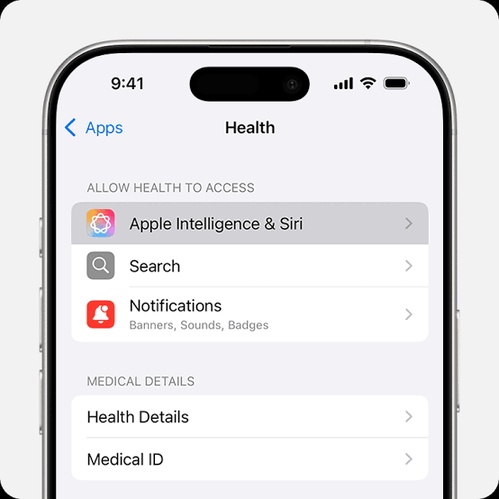
Siri'nin etkin olduğundan emin olun.
Kilitliyken Siri'ye İzin Ver seçeneğini açın.
7. Ağ Ayarlarını Sıfırlayın
Kablosuz CarPlay, iPhone'unuzun ağ bağlantılarına dayanır. Bu nedenle bozulmuş Wi-Fi veya Bluetooth ayarları bazen bağlantı sorunlarına neden olabilir. Ağ ayarlarını sıfırlamak, bu bağlantıların yeniden yapılandırılmasını sağlar.
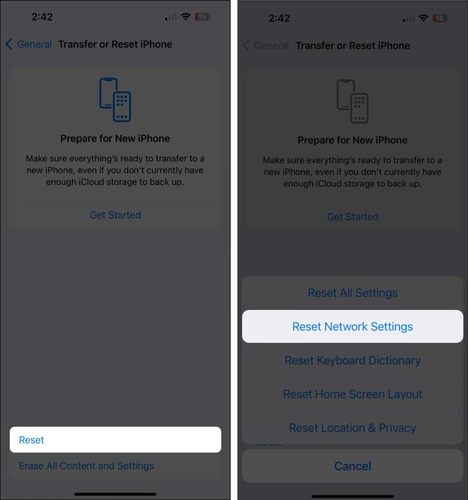
Ayarlar > Genel bölümünü açın.
Aşağı kaydırın ve iPhone'u Aktar veya Sıfırla'ya dokunun.
Sıfırla'ya dokunun.
-
Ağ Ayarlarını Sıfırla'yı seçin.
-
İstenirse parolanızı girin. Onaylamak için Ağ Ayarlarını Sıfırla'ya dokunun.
Not: Bu işlem kayıtlı Wi-Fi ağlarını ve parolalarını siler. Bu nedenle bu ağlara yeniden bağlanmanız gerekir.
8. Farklı Bir USB Kablosu veya Bağlantı Noktası Deneyin
iPhone'unuz normal şekilde şarj olsa bile arızalı bir kablo veya USB bağlantı noktası CarPlay'in çalışmamasına neden olabilir. Bu yöntem, iOS 26 güncellemesinden sonra Apple CarPlay çalışmıyorsa veya iOS 27'ye geçtikten sonra sorun başladıysa özellikle kontrol edilmeye değerdir.
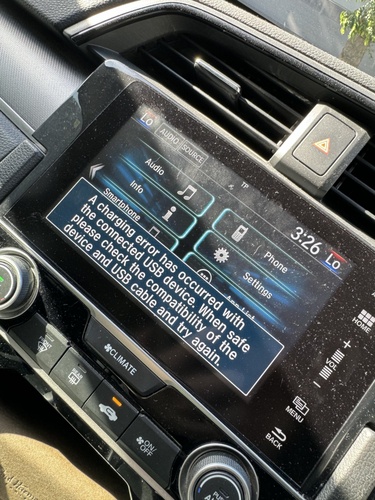
USB kablosunu çıkarın ve hasar olup olmadığını kontrol edin.
Apple sertifikalı farklı bir kablo veya USB bağlantı noktası deneyin.
-
iPhone'unuzun kilidini açın, yeniden bağlayın ve istenirse İzin Ver'e dokunun.
9. Araç Yazılımı/Bilgi-Eğlence Sistemi Güncellemesini Kontrol Edin
Aracınızın bilgi-eğlence yazılımının da iPhone'un CarPlay sistemiyle uyumlu olması gerekir. Eski bir ürün yazılımı sürümü, özellikle iOS 27 Beta 2 gibi büyük bir iOS güncellemesinden sonra bağlantı veya uyumluluk sorunlarına neden olabilir.
-
Mevcut güncellemeleri öğrenmek için araç üreticinizin web sitesini veya kullanım kılavuzunu kontrol edin.
-
Aracınızın bilgi-eğlence ayarlarını açın ve Yazılım Güncelleme seçeneğini arayın.
-
Güncellemeyi üreticinin talimatlarına göre yükleyin.
10. En Güncel iOS 27 Sürümüne Güncelleyin
Apple, hataları gidermek ve uyumluluğu geliştirmek için yeni sürümler yayınlayabilir. Bu durum, bazı özelliklerin beklendiği gibi çalışmayabildiği iOS 27 Beta 2 gibi erken beta sürümlerini kullananlar için özellikle önemlidir.
Ayarlar > Genel > Yazılım Güncelleme bölümünü açın.
-
iPhone'unuzun mevcut bir güncelleme olup olmadığını kontrol etmesini bekleyin.
-
Yeni bir sürüm varsa Şimdi Güncelle veya İndir ve Yükle seçeneğine dokunun.
-
İstenirse parolanızı girin. Güncelleme tamamlanana kadar iPhone'unuzu güç kaynağına ve Wi-Fi'ye bağlı tutun.
iOS 27 CarPlay Çalışmıyor Sorunu Hakkında SSS
1. iOS 27 Beta 2'de CarPlay sorunları var mı?
Evet, beta sürümlerinde CarPlay'i etkileyebilecek hatalar bulunabilir. Kullanılabilir daha yeni bir iOS sürümü varsa güncellemeyi deneyin.
2. iOS güncellemesinden sonra CarPlay neden siyah ekran gösteriyor?
Bir iOS hatası, bağlantı sorunu veya güncel olmayan araç yazılımı siyah ekrana neden olabilir. iPhone'unuzu ve aracınızı yeniden başlatın, ardından CarPlay'i yeniden bağlayın.
3. Kablosuz CarPlay'in bağlantısı neden sürekli kesiliyor?
Kablosuz CarPlay hem Bluetooth hem de Wi-Fi kullanır. Her ikisinin de açık olduğundan emin olun ve iPhone'unuzu aracınıza yeniden bağlamayı deneyin.
4. iPhone'umda Apple CarPlay'i nasıl sıfırlarım?
Ayarlar > Genel > CarPlay bölümüne gidin, aracınızı seçin ve Bu Aracı Unut'a dokunun. Ardından iPhone'unuzu CarPlay'e yeniden bağlayın.
Sonuç
CarPlay, her sürüşü kolaylaştırmalı; sizi iPhone'unuzda sorun gidermekle uğraştırmamalıdır. Alışılmış çözüm yöntemlerini denemenize rağmen iOS 27 CarPlay çalışmıyor sorunu devam ediyorsa, Tenorshare ReiBoot'u denemeye değer. Standart Onarım özelliği, kişisel verilerinizi silmeden yaygın iOS sistem sorunlarını çözmek için hızlı ve kolay bir yöntem sunar. iPhone'unuzun yeniden düzgün çalışmasına yardımcı olarak CarPlay'i sorunsuz şekilde kullanmaya devam etmenizi sağlayabilir.