
Güncellendi: 2026-06-08 / ReiBoot'u İndir
Windows için ReiBoot – Nedir & Neden İhtiyacınız Var
Windows için Tenorshare ReiBoot, iPhone veya iPad'inizi doğrudan Windows PC üzerinden onarmayı tercih eden kullanıcılar için tasarlanmış masaüstü tabanlı bir iOS sistem onarım aracıdır. Cihazınız Apple logosunda takılı kaldıysa, Kurtarma Modunda takıldıysa, boot loop yaşanıyorsa, siyah ekran gösteriyorsa veya güncelleme başarısız oluyorsa, ReiBoot 150'den fazla iOS sorununu kolay, güvenli ve veri dostu bir şekilde onarır.
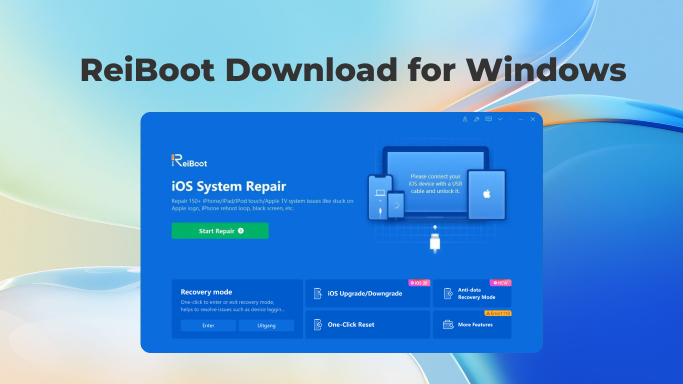
Karmaşık iTunes sorun giderme veya manuel onarım adımlarının aksine, ReiBoot temiz bir arayüz, basit bir iş akışı ve iOS 7’den iOS 27’ye kadar tüm iOS sürümleriyle çalışan güçlü bir onarım motoru sunar.
ReiBoot Windows'ta çalışır mı? Evet. Herhangi bir iPhone veya iPad yazılım sorunu yaşayan Windows kullanıcıları için ReiBoot, teknik beceri gerektirmeden güvenilir, tek tıkla çözüm sunar.
Windows için ReiBoot’u Ücretsiz İndir
Windows için ReiBoot ücretsiz indirilebilir, hafif ve tüm önemli Windows sürümleriyle uyumludur. Kurulum sonrası, Kurtarma Moduna girip çıkabilir ve Standart Onarım veya Derin Onarım modları ile daha derin sistem sorunlarını düzeltebilirsiniz.
Windows 7, 8, 10 veya 11 kullanıyor olun, ReiBoot saniyeler içinde kurulur ve eski PC’lerde bile sorunsuz çalışır.
Windows için ReiBoot’un Temel Özellikleri
- Kurtarma Moduna Gir & Çık (Ücretsiz)
- 150+ iOS/iPadOS/tvOS Sorununu Onar
- iTunes Hatalarını Düzelt
- iOS’u Yükselt veya Düşür
- iPhone’u Şifre Olmadan Sıfırla
- Güvenli, Temiz & Veri Kaybı Yok
- Apple TV & iPadOS ile Uyumludur
Kurtarma Modunda takılı kalan veya boot loop yaşayan iPhone’ları tek tıkla onarın.
Apple logosunda takılma, siyah ekran, donmuş ekran, güncelleme hataları, boot loop ve daha fazlasını çözün.
4013, 4014 veya 1110 gibi restore/güncelleme sırasında oluşan hataları anında onarın.
Desteklenen iOS sürümlerini cihazınızı jailbreak yapmadan yükleyin veya geri alın.
iTunes, Finder veya şifre kullanmadan fabrika ayarlarına sıfırlama yapın.
Standart Onarım fotoğraflarınızı, kişileriniz, mesajlarınızı ve uygulama verilerinizi korur.
iPhone, iPad, iPod touch ve Apple TV modellerini destekler.
ReiBoot ile sadece iPhone’unuzu geri yüklemekle kalmaz, aynı zamanda yazılımı düşürebilir, Apple TV’nizi onarabilir ve iPhone’unuzla ilgili 150+ sorunu çözebilirsiniz. ReiBoot kullanırken virüs, reklam yazılımı veya zararlı yazılımlarla karşılaşmazsınız. Yazılım tamamen güvenli olduğu için her zaman kullanabilirsiniz. ReiBoot aracı, iPhone’unuzda kurtarma moduna geçiş ve çıkışı tek tıkla yapmanıza yardımcı olur.
Desteklenen Windows Sistemleri & iOS Cihazları
Windows Sürümleri
Tenorshare ReiBoot tüm Windows sürümleri için mevcuttur, bunlar dahil:
- Windows 11
- Windows 10
- Windows 8.1 / 8
- Windows 7
- Windows Vista / XP (32-bit & 64-bit destekli)
Uyumlu Cihazlar
- Tüm iPhone modelleri (iPhone 4 – iPhone 17 serisi)
- Tüm iPad & iPad Pro modelleri
- iPod touch
- Apple TV
iOS Sürümleri
- iOS 7 – iOS 27
- iPadOS 13 – iPadOS 27
- tvOS destekli
Windows Kullanıcıları Neden ReiBoot’u Tercih Ediyor
- Web tabanlı onarım araçlarına göre PC’de daha hızlı performans
- Kötü amaçlı yazılım, reklam veya paket yazılım riski yok
- iTunes’dan daha stabil, geri yükleme veya güncelleme sırasında
- Yeni başlayanları adım adım yönlendiren net kullanıcı arayüzü
- Dünya çapında Windows kullanıcıları tarafından milyonlarca indirme
ReiBoot Windows Nasıl İndirilir ve Başlatılır
- Adım 1: Windows için ReiBoot’u İndirin
Win için İndir butonuna tıklayarak ReiBoot’un en son sürümünü alın. Kurulum dosyası otomatik olarak indirilmeye başlayacaktır. İndirme tamamlandıktan sonra kurulum dosyasına çift tıklayın ve ekrandaki talimatları izleyerek kurulumu tamamlayın. Kurulum işlemi sadece birkaç saniye sürer.
- Adım 2: ReiBoot’u Başlatın
Kurulumdan sonra, masaüstünüzden veya Başlat Menüsünden ReiBoot’u açın. Ana arayüzde Kurtarma Moduna Gir, Kurtarma Modundan Çık ve Standart Onarımı Başlat gibi seçenekleri göreceksiniz.

- Adım 3: Onarım Sürecini Başlatın
ReiBoot cihazınızı başarıyla algıladığında, Apple logosunda takılma, boot loop, donmuş ekran veya kurtarma modu gibi sistem sorunlarını düzeltmeye başlamak için Başlat butonuna tıklayın.

