
2026-08-25 tarihinde güncellendi / ReiBoot İndir
Her yıl yeni bir iOS sürümü çıktıktan sonra birçok kullanıcı en yeni özellikler ve tasarım için hemen güncelleme yapar — ancak birkaç gün sonra hatalar, pil tüketimi, performans sorunları veya beklenmedik değişiklikler nedeniyle pişman olabilir.
iOS yükseltme ve düşürme çözümleri konusunda uzman olan ReiBoot, müşteri hizmetleri platformu, forumlar, sosyal medya tartışmaları ve gerçek kullanıcı testlerinden elde edilen yılların verisine dayanarak çalışan yöntemleri derlemiştir. Bu rehberde, iOS 27'den iOS 26’ya en güvenli ve en etkili şekilde nasıl düşürebileceğinizi öğreneceksiniz.
- 1. Bölüm: Başlamadan Önce: Kritik Kontrol Listesi
- 2. Bölüm: Tenorshare ReiBoot ile iOS 27’den iOS 26’ya Düşürme [Önerilen]
- 3. Bölüm: Finder / iTunes ile iOS 27’den iOS 26’ya Düşürme [Manuel]
- 4. Bölüm: Bilgisayar Olmadan iOS 27’den iOS 26’ya Düşürebilir miyim?
- 5. Bölüm: iOS 27’den iOS 26’ya Düşürme Hakkında SSS
Başlamadan Önce: Kritik Kontrol Listesi
iOS 27’den düşürme işlemine başlamadan önce verilerinizi korumak için şu adımları tamamlayın:
- iPhone’unuzu yedekleyin iCloud veya Finder/iTunes üzerinden
- Apple’ın hâlâ iOS 26’yı imzalayıp imzalamadığını kontrol edin — ipsw.me sitesine girerek cihaz modeliniz için iOS 26’nın “Signed” olarak göründüğünü doğrulayın. Apple imzalamayı durdurduğunda, standart yöntemlerle düşürme mümkün olmaz.
- “iPhone’umu Bul” özelliğini kapatın: Ayarlar > [Adınız] > Bul > iPhone’umu Bul > KAPALI
- Pil seviyesini en az %50’ye getirin
- Not: iOS 27 iCloud yedekleri iOS 26’da geri yüklenemez. iOS 26’da alınmış bir yedeğe ihtiyacınız olacak veya yeni cihaz olarak kurulum yapmalısınız.
Yöntem 1. Tenorshare ReiBoot ile iOS 27’den iOS 26’ya Düşürme [Önerilen]
iOS 27’den iOS 26’ya en kolay şekilde düşürmek istiyorsanız, Tenorshare ReiBoot en güvenilir seçeneklerden biridir. Tüm süreci otomatik olarak yönetir — teknik bilgi gerekmez.
Neden Tenorshare ReiBoot?
- Tek tıkla düşürme — IPSW arama veya komut satırı gerekmez
- Doğru firmware’i otomatik indirir
- Risk yok — doğru kullanıldığında cihazın bozulma riski yoktur
- Windows ve Mac ile uyumludur
- Boot loop, Apple logosunda takılma, siyah ekran gibi iOS sorunlarını da çözer
ReiBoot ile iOS kaldırma adımları:
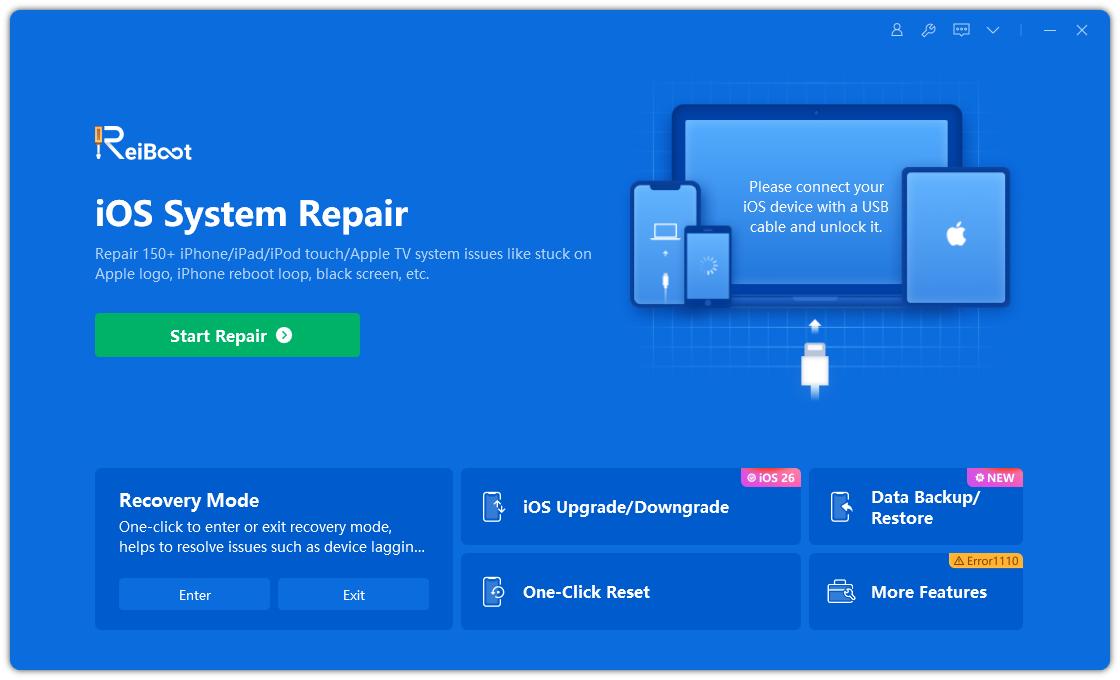
- ReiBoot’u bilgisayarınıza indirin ve açın. Ana ekranda “iOS Yükseltme/Düşürme” seçeneğine tıklayın.
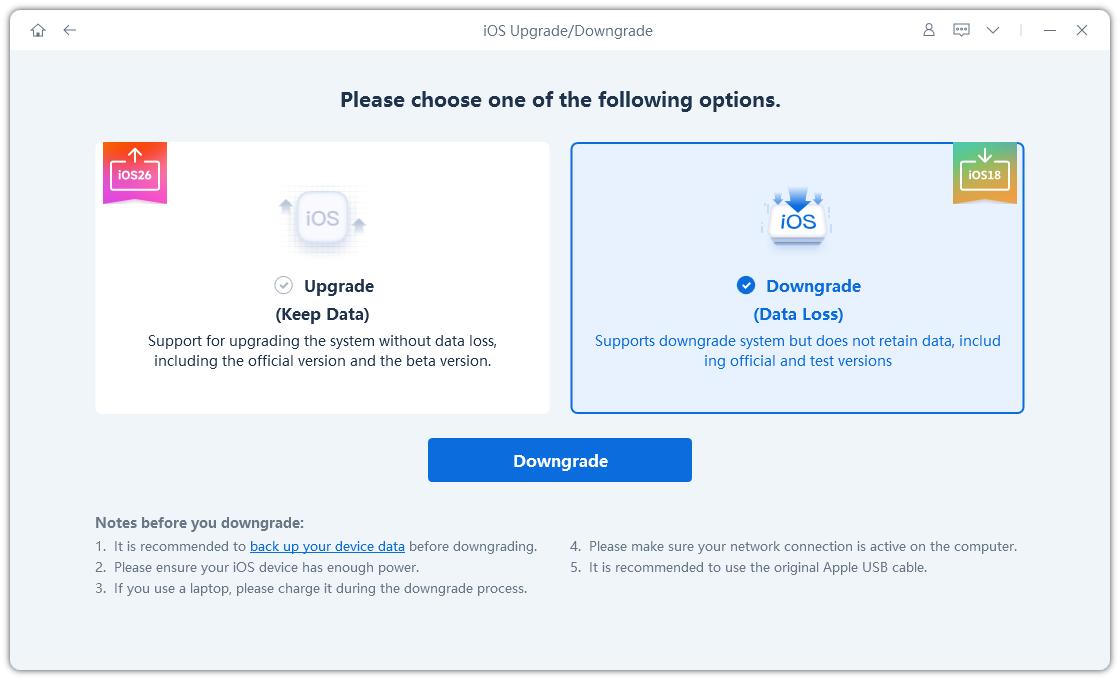
- “Düşürme” seçeneğini seçin.
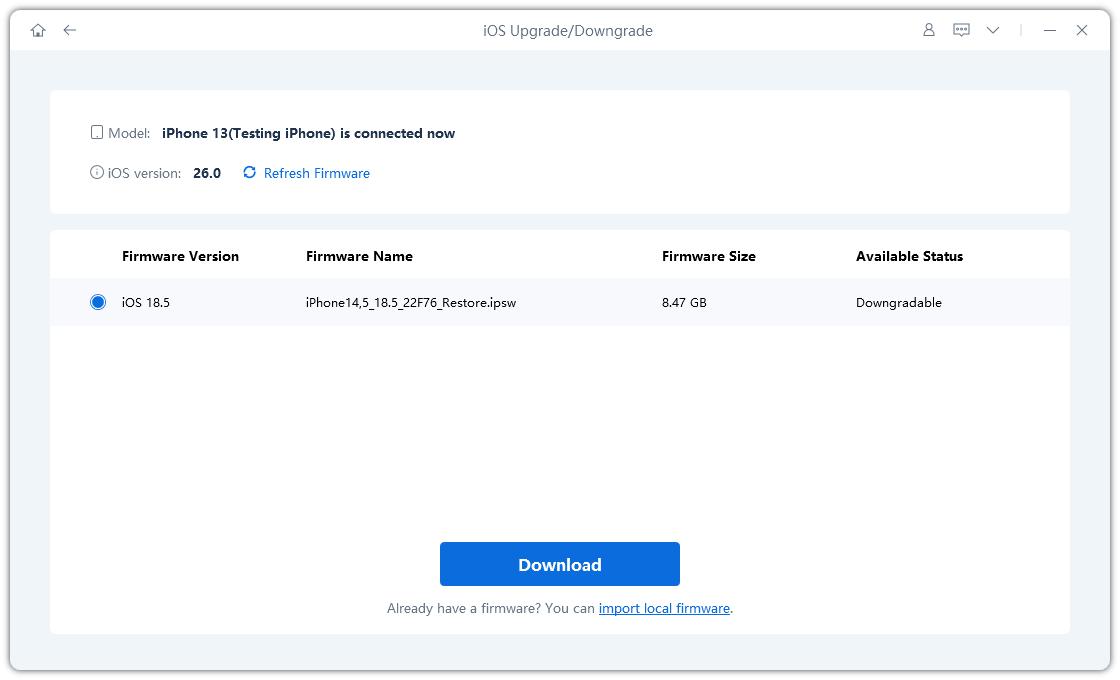
- ReiBoot cihazınızı otomatik olarak algılar ve uyumlu firmware’i gösterir. iOS 26’yı seçin ve indir’e tıklayın.
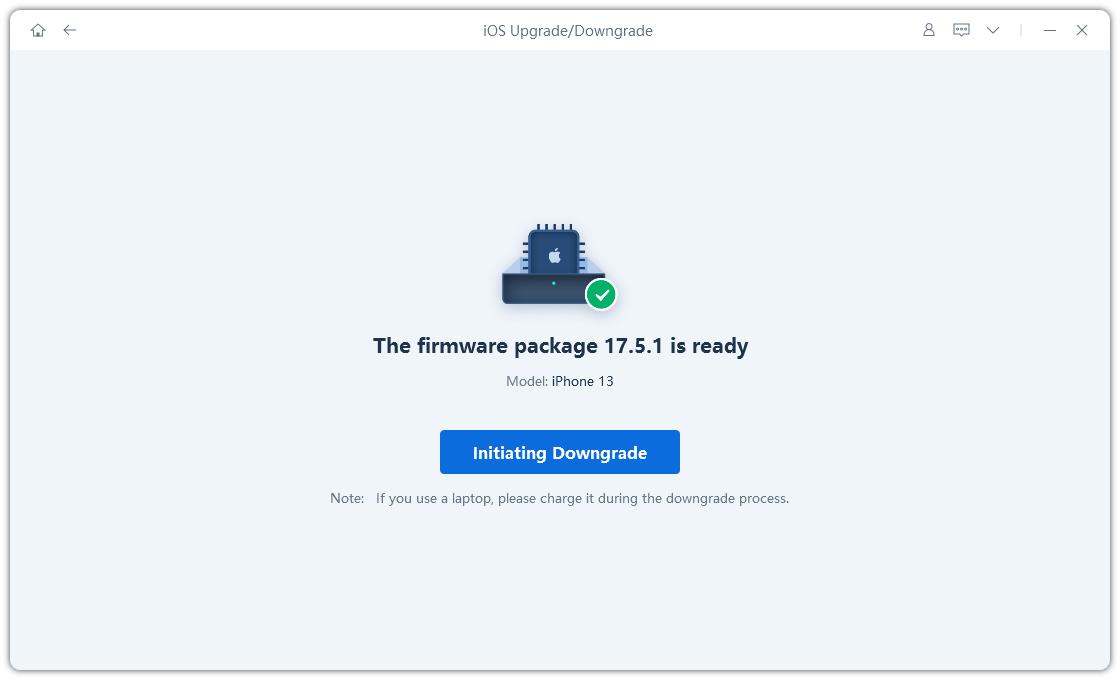
- Firmware indirildikten sonra “Düşürmeyi Başlat”a tıklayın.
- Sürecin tamamlanmasını bekleyin. Cihazınız otomatik olarak yeniden başlayacak ve iOS 26 yüklenecektir.
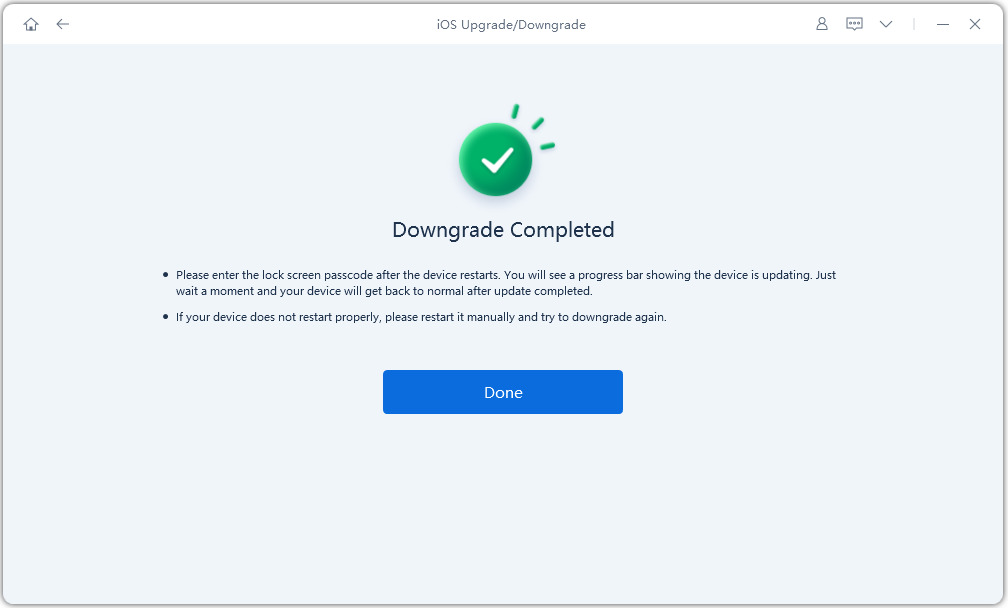
Önemli Notlar: İşlem sırasında veri kaybı yaşanabileceği için başlamadan önce yedek alın. Ayrıca Apple iOS 26’yı imzalamayı bıraktığında bu yöntem çalışmaz.
Yöntem 2: Finder / iTunes ile iOS 27’den iOS 26’ya Düşürme [Manuel]
Bu yöntem IPSW firmware dosyası ile iPhone’u geri yükler, ancak daha teknik bir işlemdir.
Gerekenler
- Mac veya Windows PC
- Finder veya iTunes’un güncel sürümü
- Uyumlu iOS 26 IPSW dosyası
- Stabil USB kablo
- Tam iPhone yedeği
1. Adım: iOS 26 IPSW Dosyasını İndirin
- ipsw.me sitesine girin
- iPhone modelinizi seçin
- iOS 26’nın “Signed” olduğundan emin olun
- IPSW dosyasını indirip masaüstüne kaydedin
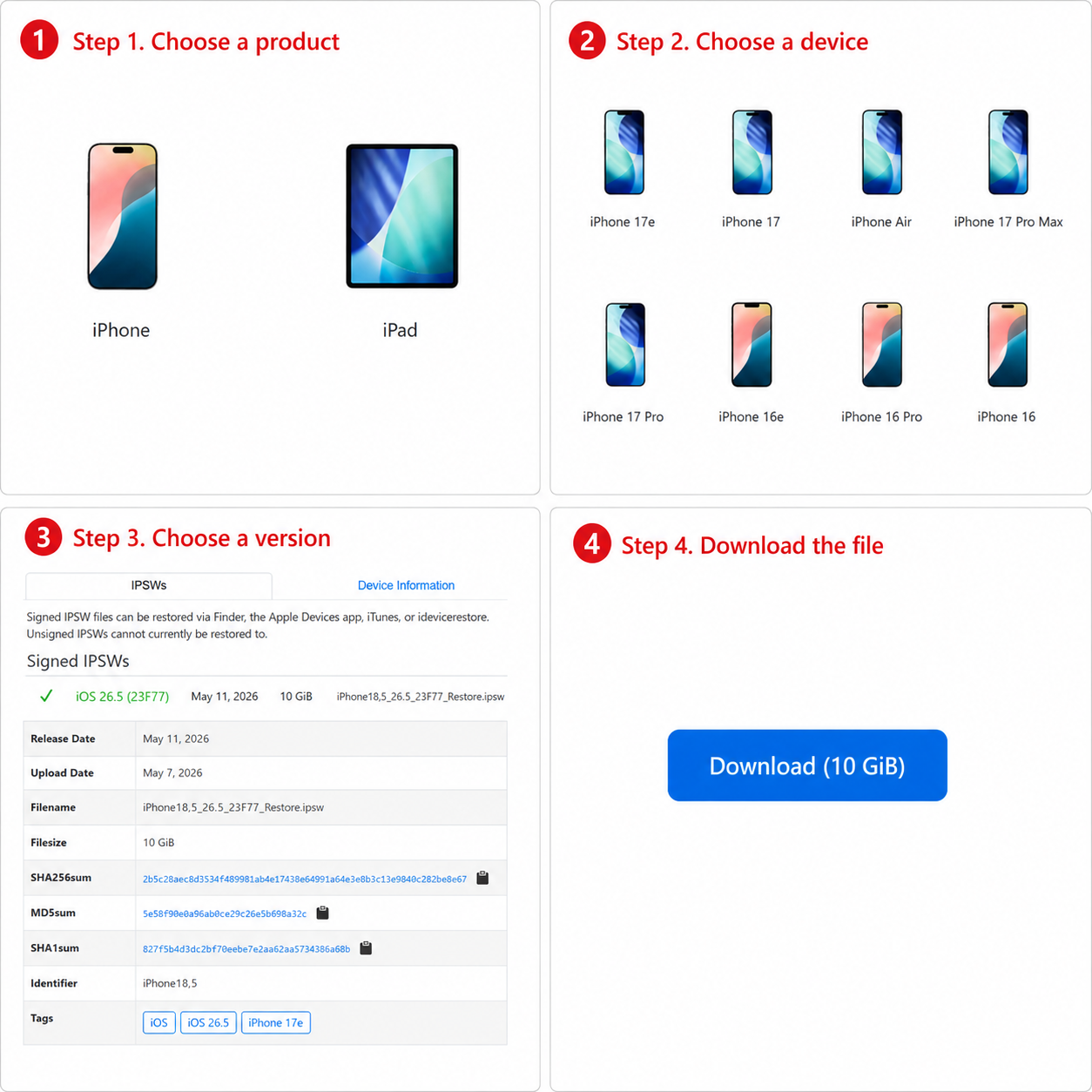
2. Adım: iPhone’umu Bul’u Kapatın
- Ayarlar > Bul > iPhone’umu Bul > KAPALI
- Apple ID şifrenizi girin
3. Adım: iPhone’u bağlayın ve Finder / iTunes’u açın
- USB kablo ile iPhone’u bağlayın
- Mac: Finder açın
- Windows: iTunes açın
4. Adım: Kurtarma Moduna Geçin
iPhone 8 ve sonrası için:
- Ses Aç → Kapat
- Ses Kıs → Kapat
- Yan tuşa basılı tutun
- Kablo + bilgisayar simgesi görünene kadar bırakmayın
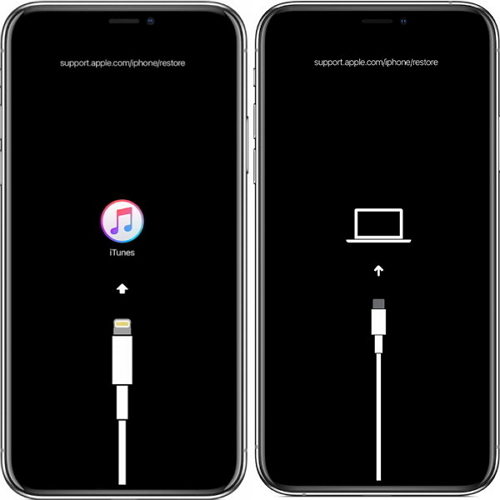
5. Adım: IPSW ile Geri Yükleme
- Mac: Option tuşu + “iPhone’u Geri Yükle”
- Windows: Shift + “iPhone’u Geri Yükle”
- IPSW dosyasını seçin ve yükleyin
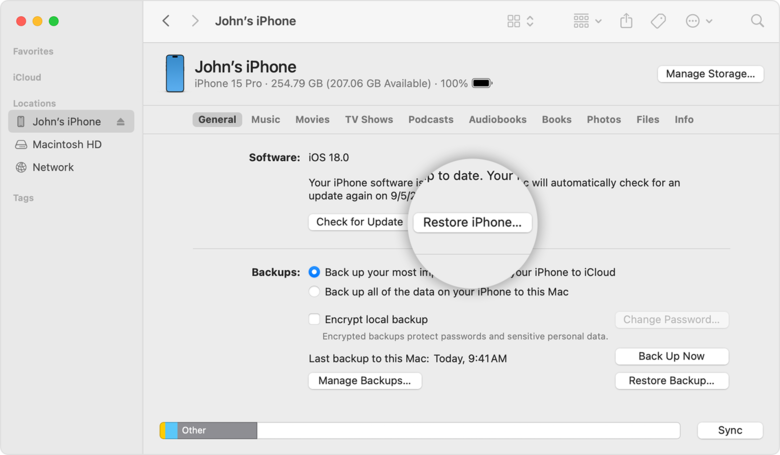
6. Adım: iPhone’u Kurun
- Cihaz yeniden başlayacak
- Yedekten geri yükleyin veya yeni cihaz olarak kurun
Not: “Firmware imzalı değil” hatası alırsanız Apple artık iOS 26’yı imzalamıyor demektir.
Bilgisayar Olmadan iOS 27’den iOS 26’ya Düşürebilir miyim?
Maalesef, iPhone üzerinden bilgisayarsız iOS düşürme için güvenilir bir yöntem yoktur.
Neden?
- Apple cihaz içinde downgrade seçeneği sunmaz
- Bilgisayar olmadan Finder, iTunes veya ReiBoot gibi araçlar kullanılamaz
- Kablosuz düşürme iddiası olan üçüncü parti uygulamalar genellikle risklidir
En güvenli cevap: Bilgisayar gereklidir. Yoksa Apple Store veya yetkili servis tercih edilebilir.
iOS 27’den iOS 26’ya Düşürme Hakkında SSS
iOS düşürme verileri siler mi?
Evet, tüm iOS düşürme işlemleri verileri siler. Bu yüzden yedek almak çok önemlidir.
SHSH2 blob nedir?
SHSH2 blob, cihazınıza özel dijital imzalardır. Gelişmiş kullanıcılar için gelecekte downgrade imkanı sağlayabilir.
iTunes neden sadece güncelleme gösteriyor?
Normal modda sadece yükseltme görünür. IPSW ile restore için Shift (Windows) / Option (Mac) kullanılmalıdır.
Güncellemeden sonra iPhone yeniden başlıyor — downgrade gerekli mi?
Önce “Ayarları Sıfırla” denenebilir. Sorun devam ederse downgrade en etkili çözümdür.
Son Düşünceler
iOS 27’den iOS 26’ya düşürme mümkündür, ancak Apple iOS 26’yı imzalamayı bırakmadan yapılmalıdır. En kolay yöntem Tenorshare ReiBoot’tur. Manuel yöntem ise ücretsiz ama daha teknik bir alternatiftir.
İşleme başlamadan önce mutlaka yedek alın, imzalama durumunu kontrol edin ve “iPhone’umu Bul” özelliğini kapatın.
