2026-09-05 tarihinde güncellendi / ReiBoot İndir
iPhone 18 dokunmatik ekranı çalışmıyorsa, ekran normal görünebilir ancak dokunma, kaydırma ve yazma işlemlerine yanıt vermeyebilir. Bu sorun iOS güncellemesinden hemen sonra, telefon şarj olurken, ekranın yalnızca belirli bir bölümünde veya hatta zorla yeniden başlatma sonrasında bile ortaya çıkabilir.
Kısa cevap: Şarj kablosunu çıkarın, kılıfı ve ekran koruyucusunu çıkarıp ekranı temizleyin. iPhone'u zorla yeniden başlatın ve ardından bir iOS güncellemesi olup olmadığını kontrol edin. Bu adımlardan sonra da iPhone 18 ekranı dokunmaya yanıt vermiyorsa, sorunun aksesuar veya geçici bir donma yerine büyük olasılıkla bozulmuş bir iOS sistem dosyasından kaynaklandığı düşünülebilir. Tenorshare ReiBoot gibi bir onarım aracı, cihazı tamamen fabrika ayarlarına döndürmeden bu tür sorunları giderebilir. Ekranın belirli bir bölümü hiç çalışmıyorsa, sorunun donanımdan kaynaklanma ihtimali daha yüksektir.
- Bölüm 1: iPhone 18 Dokunmatik Ekranım Neden Yanıt Vermiyor?
- Bölüm 2: iPhone 18 Dokunmatik Ekranı Çalışmıyor: Önce Deneyebileceğiniz 6 Hızlı Çözüm
- Bölüm 3: iPhone 18 Dokunmatik Ekranı Hâlâ Çalışmıyor mu? Gelişmiş Yazılım Çözümleri
- Bölüm 4: Sorunun Yazılımdan Değil Donanımdan Kaynaklandığı Nasıl Anlaşılır?
- Bölüm 5: iPhone 18 Dokunmatik Ekranı Çalışmıyor Hakkında SSS
Bölüm 1. iPhone 18 Dokunmatik Ekranım Neden Yanıt Vermiyor?
Kullanılabilecek tüm çözümleri denemeden önce sorunun nasıl başladığına dikkat edin. Sorunun ortaya çıkış şekli, yazılım sorunu mu, aksesuar kaynaklı bir problem mi yoksa donanım hasarı mı yaşadığınızı anlamanıza yardımcı olabilir.
Hızlı Teşhis Tablosu
| Belirti | Olası Neden | Önerilen İşlem |
|---|---|---|
| Ekranın tamamı dokunmaya yanıt vermiyor | Geçici iOS donması | iPhone'u zorla yeniden başlatın |
| Dokunmatik ekran bir güncellemeden sonra çalışmıyor | iOS yükleme sorunu | iOS'u güncelleyin veya onarın |
| Şarj sırasında dokunmatik ekran çalışmıyor | Şarj cihazı veya aksesuar kaynaklı parazit | Şarj cihazını çıkarıp tekrar test edin |
| Ekranın yalnızca bir bölümü dokunmaya yanıt vermiyor | Dokunmatik sensör veya ekran hasarı | Notlar uygulamasında çizim testi yapın |
| Yeniden başlattıktan sonra dokunmatik çalışıyor, ardından tekrar donuyor | Sistem veya uygulama sorunu | Uygulamaları kontrol edin ve iOS'u onarın |
| Telefon ciddi şekilde hasarlı veya şişmiş | Donanım veya pil sorunu | Sorun giderme işlemlerini durdurun ve servise başvurun |
Belirtilerinizi olası nedenle eşleştirin:
-
Ekran açık ancak dokunmatik hiçbir şeye yanıt vermiyor: Genellikle uygulama çökmesi veya yoğun kullanım nedeniyle oluşan geçici bir iOS donmasıdır. Ancak her seferinde aynı nokta çalışmıyorsa dokunmatik sensör fiziksel olarak hasar görmüş olabilir. Donanım arızası olduğunu düşünmeden önce iPhone'u yeniden başlatın ve aksesuarları çıkarın.
-
Sorun bir iOS güncellemesinden hemen sonra başladı: Güncelleme düzgün şekilde tamamlanmamış veya yükleme sırasında bir iOS dosyası bozulmuş olabilir. Uygulamalar normal şekilde açılabilir, ancak dokunma ve kaydırma hareketleri yanıt vermeyebilir. Öncelikle yeni bir iOS güncellemesi olup olmadığını kontrol edin. Apple, bu tür sorunları gidermek için genellikle kısa süre içinde düzeltme güncellemeleri yayınlar.
-
Sorun yalnızca şarj olurken ortaya çıkıyor: Bu durum ekranın kendisinden ziyade hasarlı bir kabloya, düşük kaliteli bir adaptöre veya elektriksel parazite işaret eder. Tüm aksesuarları çıkarıp tekrar test edin. Dokunmatik ekran hemen yeniden çalışıyorsa sorun ekrandan değil, kullandığınız aksesuardan kaynaklanıyor olabilir.
-
Ekranın yalnızca bir bölümü dokunmaya yanıt vermiyor: Büyük olasılıkla dokunmatik sensör hasar görmüştür, ancak bazı durumlarda yazılım da buna neden olabilir. Test etmek için boş bir Notlar sayfası açın ve ekranın tamamı boyunca çizgiler çizin. Çizgiler her seferinde tam olarak aynı noktada kesiliyorsa, sorunun donanımdan kaynaklanma ihtimali daha yüksektir.
Bölüm 2. iPhone 18 Dokunmatik Ekranı Çalışmıyor: Önce Deneyebileceğiniz 6 Hızlı Çözüm
Bu çözümleri sırayla deneyin. Öncelikle basit kontrollerle başlayın; bunlar yalnızca birkaç dakikanızı alır ve bilgisayar kullanmadan sorunu çözebilir.
1. Şarj Cihazını ve USB-C/MagSafe Aksesuarlarını Çıkarın
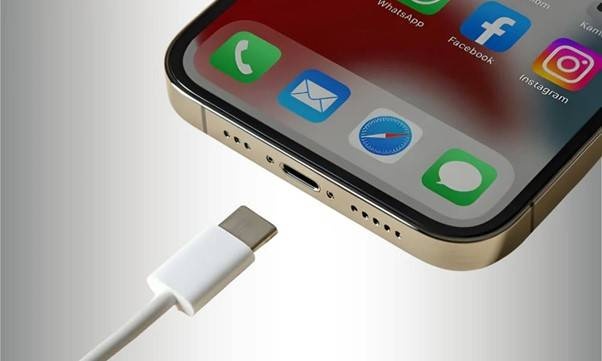
Öncelikle tüm aksesuarların bağlantısını kesin. Şarj kablosunu, USB-C cihazını, MagSafe aksesuarını, hub'ı veya bağlı diğer ekipmanları çıkarın.
iPhone 18 dokunmatik ekranı şarj olurken çalışmıyorsa, cihazın bağlantısını kestikten sonra birkaç saniye bekleyin ve ekranı tekrar test edin. Dokunmatik ekran hemen yeniden çalışıyorsa, soruna büyük olasılıkla şarj cihazı veya aksesuar neden olmuştur. Uyumlu başka bir şarj seti deneyin ve hasarlı veya güvenilir olmayan aksesuarlardan kaçının.
2. Kılıfı ve Ekran Koruyucusunu Çıkarın
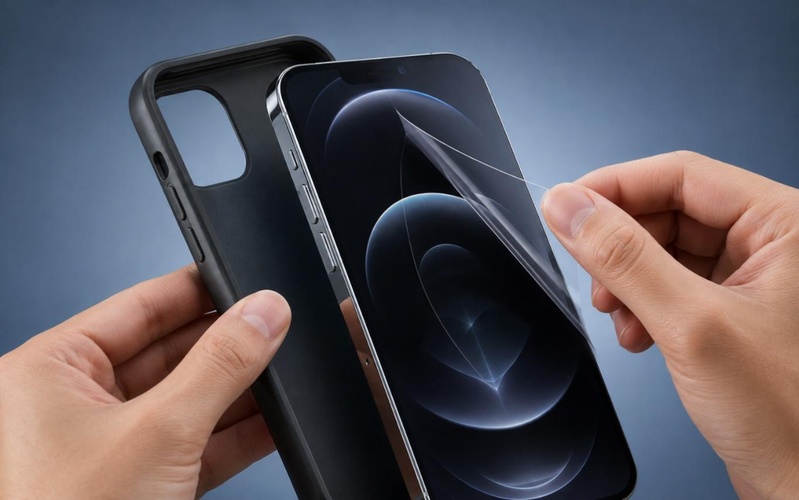
Hasarlı, düzgün takılmamış veya çok kalın bir ekran koruyucusu, dokunmatik hassasiyetini etkileyebilir. Kılıf da düzgün oturmuyorsa ekranın kenarlarına baskı uygulayabilir.
Her ikisini de çıkarın ve telefonu kılıfsız ve ekran koruyucusuz şekilde test edin. Bu adım özellikle iPhone 18 ekranı kenarlardaki dokunmalara yanıt vermiyorsa faydalıdır. Ekran koruyucusunu çıkardıktan sonra dokunmatik ekran yeniden çalışıyorsa aynı koruyucuyu tekrar takmak yerine yenisiyle değiştirin.
3. Ekranı ve Ellerinizi Temizleyip Kurulayın
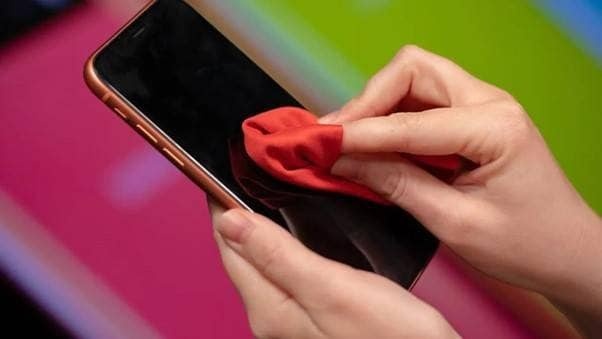
Su, yağ, kir ve nem, ekranın dokunmayı algılama biçimini etkileyebilir. Ekranı temiz, kuru ve yumuşak bir bezle nazikçe silin. Tekrar test etmeden önce ellerinizi de kurulayın.
Sıvıyı doğrudan ekranın üzerine uygulamayın. iPhone 18 dokunmatik ekranı su veya başka bir sıvıyla temas ettikten sonra donduysa, cihazı tekrar tekrar şarj etmeyin veya yeniden başlatmayın. Sıvı teması daha dikkatli müdahale gerektirir.
4. iPhone 18'i Zorla Yeniden Başlatın
Zorla yeniden başlatma, iPhone 18 dokunmalara yanıt vermediğinde geçici bir sistem donmasını gidermeye yardımcı olabilir.
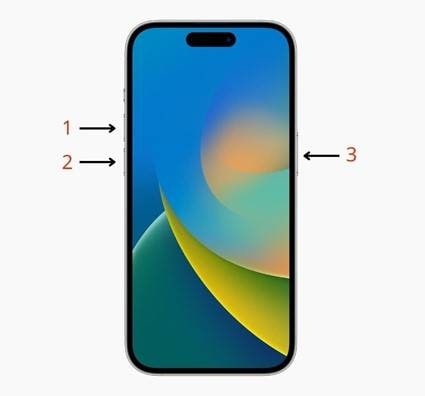
Standart tuş sırasını izleyin:
-
Sesi Aç tuşuna hızlıca basıp bırakın.
-
Sesi Kıs tuşuna hızlıca basıp bırakın.
-
Yan tuşuna basılı tutun.
-
Apple logosu görünene kadar tuşa basılı tutmaya devam edin.
Zorla yeniden başlatma verilerinizi silmez. Yalnızca cihazın yeniden başlatılmasını zorlar.
Sert Sıfırlamadan Sonra da iPhone 18 Dokunmatik Ekranı Çalışmıyorsa Ne Yapmalı?
Sert sıfırlamadan sonra iPhone 18 dokunmatik ekranı hâlâ çalışmıyorsa, sorun genellikle basit bir geçici donmadan daha ciddi olabilir. Yeniden başlatma işlemi işletim sistemini zaten yeniden yüklediğinden, artık yazılım onarımı ve donanım kontrollerine geçmelisiniz. Öncelikle sorunun tüm sistemi mi yoksa yalnızca belirli bir uygulamayı mı etkilediğini belirleyin. Ardından telefonu bir bilgisayara bağlayarak bilgisayarın cihazı algılayıp algılamadığını kontrol edin. Sorun devam ediyorsa, Bölüm 3'teki gelişmiş yöntemler bozuk iOS dosyalarının bu probleme neden olup olmadığını belirlemenize yardımcı olabilir.
5. En Yeni iOS Güncellemesini Kontrol Edin
Sorun yakın zamanda başladıysa kullanılabilir bir iOS güncellemesi olup olmadığını kontrol edin. Bu adım özellikle iPhone 18 dokunmatik ekranı güncellemeden sonra çalışmıyorsa önemlidir; daha yeni bir güncelleme sorunu giderebilir.
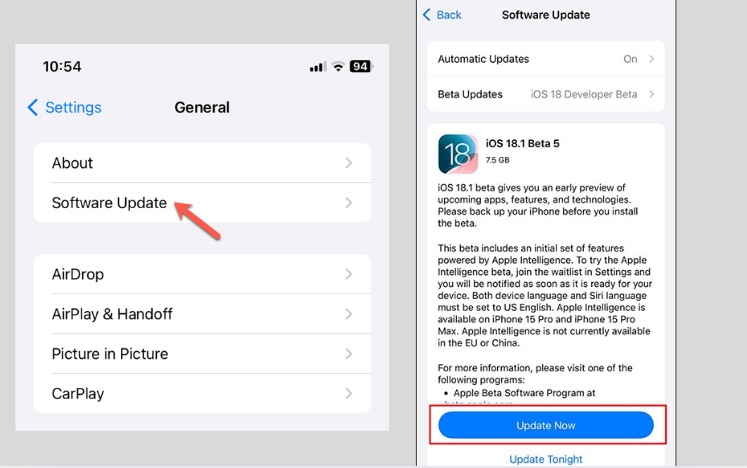
Dokunmatik ekran menülerde gezinmenize izin veriyorsa Ayarlar > Genel > Yazılım Güncelleme bölümüne gidin. Güncellemeyi yükleyin ve telefon yeniden başladıktan sonra ekranı tekrar test edin.
Ekran normal şekilde gezinmenize izin vermiyorsa bunun yerine bilgisayar üzerinden kurtarma veya onarım yöntemini kullanın. Aynı güncellemeyi tekrar tekrar yüklemeye ve cihazı yeniden başlatmaya çalışmayın.
6. iPhone Depolama Alanında Yer Açın
Depolama alanının çok azalması, uygulamaların ve iOS'un düzgün çalışmamasına neden olabilir. Genellikle ekranda kalıcı olarak çalışmayan bir bölge oluşturmaz, ancak normal kullanım sırasında iPhone 18 dokunmatik ekranının donmasına yol açabilir.
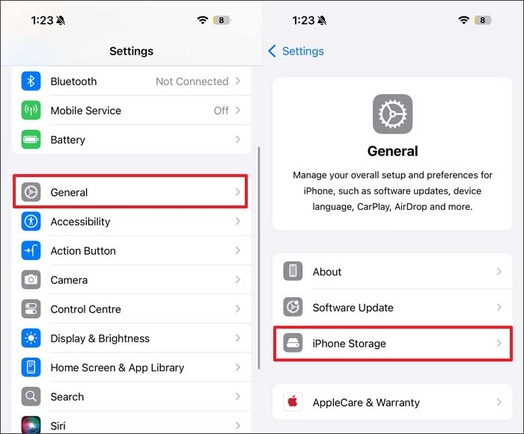
Dokunmatik ekran ara sıra çalışıyorsa Ayarlar > Genel > iPhone Saklama Alanı bölümüne gidin ve kullanmadığınız uygulamaları, büyük indirmeleri veya gereksiz dosyaları kaldırın. Yer açtıktan sonra telefonu yeniden başlatın ve dokunmatik ekranın tepkisini tekrar kontrol edin.
Bölüm 3. iPhone 18 Dokunmatik Ekranı Hâlâ Çalışmıyor mu? Gelişmiş Yazılım Çözümleri
Hızlı çözümleri denemenize rağmen iPhone 18 dokunmatik ekranı çalışmıyorsa, sorunun belirli bir uygulamadan mı yoksa doğrudan iOS sisteminden mi kaynaklandığını kontrol etmeniz gerekir.
Teşhis: Sorun Tüm Sistemi mi Yoksa Belirli Bir Uygulamayı mı Etkiliyor?
iPhone'un farklı bölümlerini test edin. Ana Ekran'ı, Kilitli Ekran'ı, Ayarlar'ı ve farklı uygulamaları deneyin. iPhone 18 yalnızca tek bir uygulamanın içinde dokunmaya yanıt vermiyorsa, uygulamayı kapatın, güncelleyin veya yeniden yükleyin.
iPhone 18 ekranı hiçbir yerde dokunmaya yanıt vermiyorsa, sorunun iOS veya donanımla ilgili olma ihtimali daha yüksektir. Sorun bir güncellemeden veya başarısız bir yeniden başlatma işleminden hemen sonra başladıysa, sistem genelindeki bir sorun olasılığı da artar.
Tenorshare ReiBoot ile Sorunu Giderin
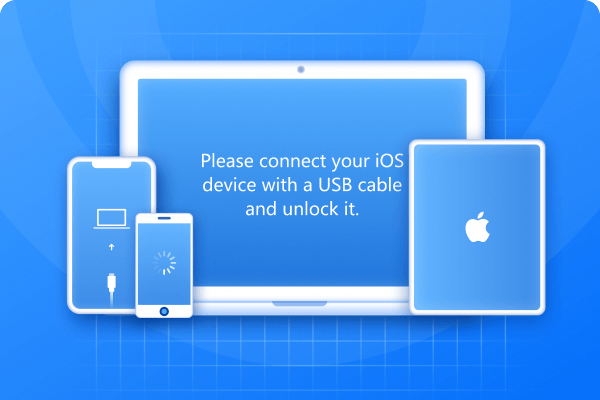
Tenorshare ReiBoot, yaygın iPhone yazılım sorunlarını bilgisayar üzerinden gidermeye yardımcı olan bir iOS sistem onarım aracıdır. Sert sıfırlamadan sonra iPhone 18 dokunmatik ekranı çalışmıyorsa ve normal yeniden başlatma sorunu çözmüyorsa yardımcı olabilir. ReiBoot, Kurtarma Modu'nu destekler ve ilk adım olarak cihazı tamamen fabrika ayarlarına döndürmeden iOS'u onarmaya yönelik seçenekler sunar. Ayrıca belirli güncelleme ve sürüm düşürme sorunlarının giderilmesine de yardımcı olabilir. iPhone'unuzu bilgisayara bağlayın, ReiBoot'un cihazı algılamasını bekleyin ve onarım talimatlarını izleyin. iPhone'unuza erişebiliyorsanız, işlemden önce önemli verilerinizi mutlaka yedekleyin.
Öne Çıkan Özellikler
-
iOS Sistem Onarımı: Donmalara, başarısız güncellemelere ve dokunmatik ekran yanıt sorunlarına neden olabilecek yaygın iOS problemlerinin giderilmesine yardımcı olur.
-
Kurtarma Modu Desteği: iPhone'unuz normal şekilde başlatılamadığında, takıldığında veya beklenen şekilde yanıt vermediğinde iPhone Kurtarma Moduna Ücretsiz Girip Çıkmanıza yardımcı olur.
-
Hemen Fabrika Ayarlarına Sıfırlama Gerektirmez: Standart Onarım, cihazı silip tamamen geri yüklemeden önce kullanabileceğiniz başka bir seçenek sunar. Desteklenen onarım senaryolarında kişisel verilerinizi koruyarak yaygın sistem sorunlarının giderilmesine yardımcı olur.
-
Güncelleme ve Sürüm Düşürme Araçları: Belirli iOS güncelleme sorunlarını gidermeye yönelik seçenekler sunar ve normal güncelleme veya geri yükleme işlemi başarısız olduğunda iPhone'u Güvenli Bir Şekilde Flashlamanıza yardımcı olur. Desteklenen iOS sürümlerinde yükseltme ve sürüm düşürme işlemlerini de destekleyebilir.
-
Bilgisayar Üzerinden Onarım: iPhone'unuzu Windows PC veya Mac'e bağlayın ve onarım işlemini başlatmak için ekrandaki adımları izleyin.
Temel Onarım Adımları
-
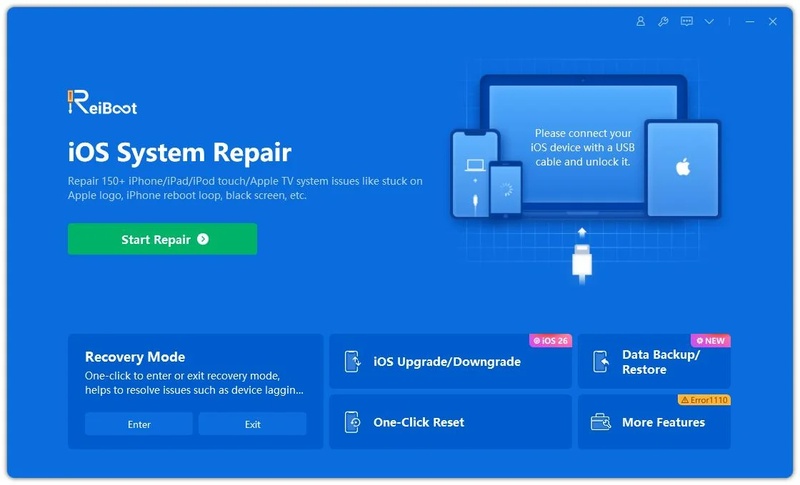
1. Adım: ReiBoot'u Windows PC veya Mac'inize indirin. Kurulumdan sonra yazılımı açın ve çalışan bir USB kablosu kullanarak iPhone 18'inizi bilgisayara bağlayın.
-
2. Adım: ReiBoot cihazı algıladığında ana ekrandaki İşletim Sistemini Onar seçeneğine tıklayın.
-
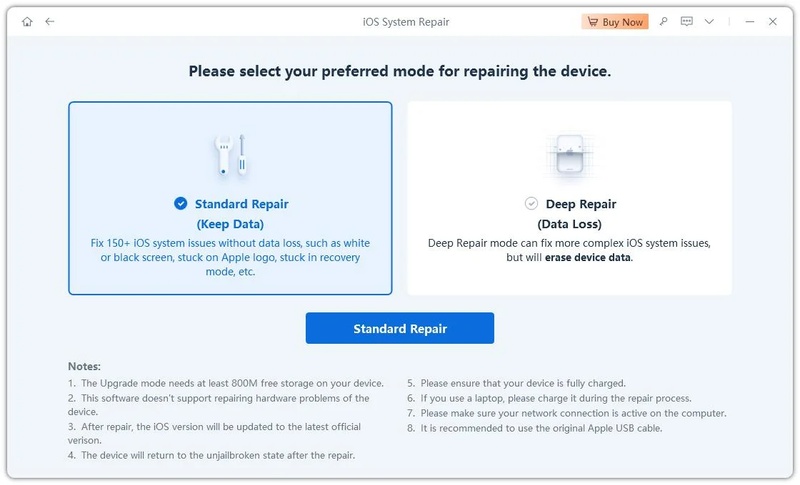
3. Adım: Fotoğraflarınızı, uygulamalarınızı veya kişisel verilerinizi silmeden dokunmatik ekran yanıt sorununa neden olabilecek bozuk iOS sistem dosyalarını onarmak için Standart Onarım seçeneğini belirleyin.
-
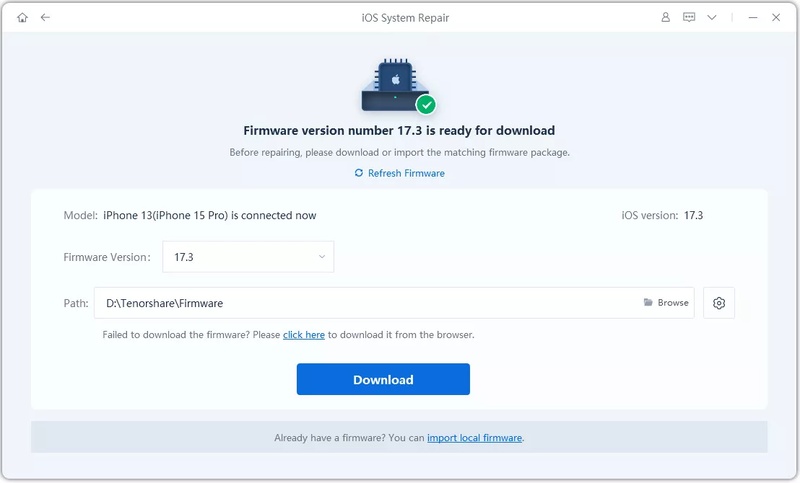
4. Adım: ReiBoot, iPhone'unuz için doğru iOS aygıt yazılımını otomatik olarak algılar. İndir seçeneğine tıklayın ve aygıt yazılımı paketinin indirilmesinin tamamlanmasını bekleyin.
-
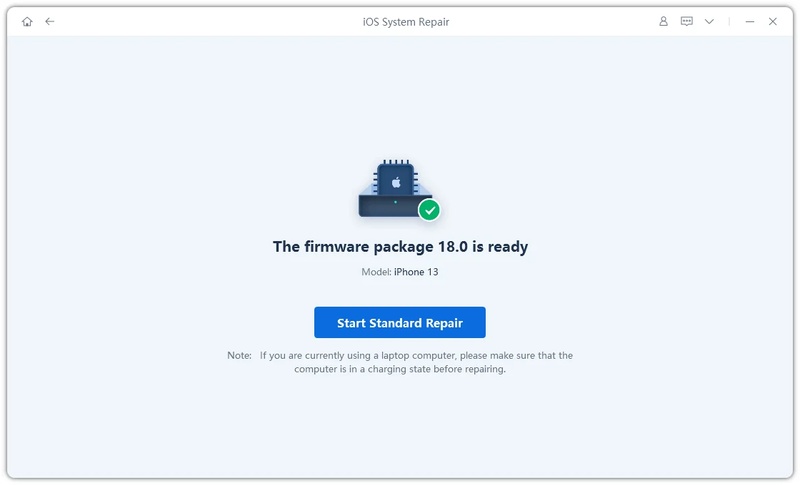
5. Adım: Standart Onarımı Başlat seçeneğine tıklayın ve işlem sırasında iPhone'unuzun bağlantısını kesmeyin. ReiBoot, dokunmatik girişleri etkileyebilecek bozuk sistem dosyalarını onaracaktır.
-
6. Adım: Onarım tamamlandıktan sonra iPhone'unuz otomatik olarak yeniden başlar. Kilitli Ekran'a ulaştığınızda dokunmatik ekranın yeniden normal şekilde yanıt verip vermediğini test edin.
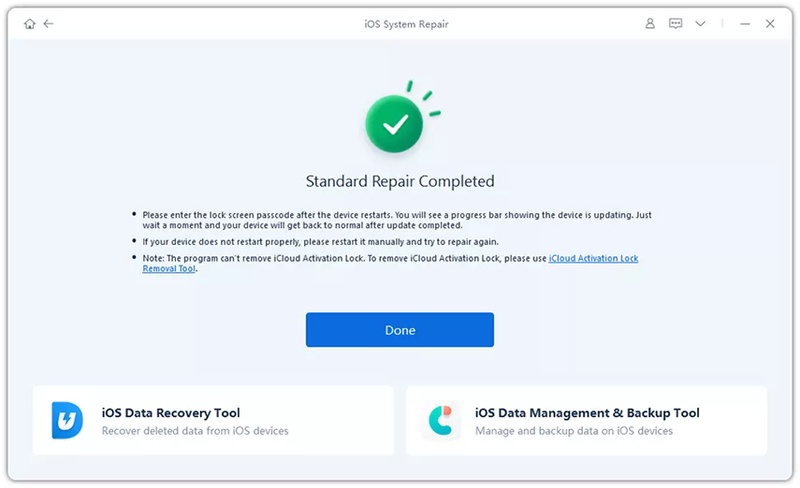
Onarım işlemi, tamamen silme ve geri yükleme işlemine geçmeden önce iOS sorunlarını gidermeyi amaçlar. iPhone 18 dokunmatik ekranı güncellemeden sonra çalışmıyorsa, bu yaklaşım cihazı hemen silmekten daha uygun olabilir.
Bilgisayarın iPhone'unuzu Algılayıp Algılamadığını Kontrol Edin
Telefonunuzu bir Mac veya Windows bilgisayara bağlayın. Ekran yanıt vermemeye devam ederken bilgisayar cihazı algılıyorsa, iPhone hâlâ bilgisayarla iletişim kurabiliyor demektir. Bu sonuç, sorunun tamamen çalışmayan bir telefondan ziyade ekran, dokunmatik sistem veya iOS ile ilgili olabileceğini gösterebilir. Ancak cihazın algılanması donanım hasarını kesin olarak dışlamaz.
Bilgisayar iPhone'u algılayamıyorsa ve iPhone 18 dokunmatik ekranı donmuşsa ve başka arıza belirtileri de varsa, farklı bir kablo ve USB bağlantı noktası deneyin. Gerekirse ardından Kurtarma Modu'na geçin.
Tamamen Geri Yüklemeden Önce Kurtarma Modu ile Onarımı Deneyin
Normal yeniden başlatma sorunu çözmediğinde Kurtarma Modu yardımcı olabilir. Tam geri yükleme verilerinizi silebilir; bu nedenle mümkün olduğunda tamamen geri yükleme yapmadan önce onarım veya güncelleme seçeneklerini deneyin. Bir onarım girişiminden sonra da iPhone 18 dokunmatik ekranı çalışmıyorsa ve ekranın aynı bölümü yanıt vermemeye devam ediyorsa, yazılım çözümlerini tekrar tekrar denemeyi bırakın. Tekrarlanan başarısızlıklar, sorunun donanımdan kaynaklanma ihtimalini artırır.
İlk Önce Hangi Çözümü Denemelisiniz? Hızlı Karar Rehberi
-
Dokunmatik ekran yalnızca şarj olurken çalışmıyor: Şarj cihazını çıkarın ve uyumlu başka bir şarj setiyle tekrar test edin.
-
Dokunmatik ekran bir güncellemeden sonra çalışmayı durdurdu: Daha yeni bir iOS sürümü olup olmadığını kontrol edin ve ardından sistem onarımını deneyin.
-
Ekranın tamamı donmuş: Öncelikle iPhone'u zorla yeniden başlatın.
-
Dokunmatik ekran yalnızca bazı uygulamalarda çalışıyor: Sorunlu uygulamayı güncelleyin, kapatın veya yeniden yükleyin.
-
Sert sıfırlamadan sonra bile dokunmatik ekran çalışmıyor: Tam geri yükleme yapmadan önce gelişmiş iOS onarımını deneyin.
-
Ekranın belirli bir bölümü hiç yanıt vermiyor: Ekranı test edin ve donanım servisine başvurmayı değerlendirin.
-
Telefon sıvı teması veya ciddi fiziksel hasar gördü: Yazılımsal sorun giderme işlemlerini durdurun ve servise başvurun.
Bölüm 4. Sorunun Yazılımdan Değil Donanımdan Kaynaklandığı Nasıl Anlaşılır?
Yazılımsal çözümler fiziksel olarak hasar görmüş bir ekranı onaramaz. Dokunmatik ekran sorununa ekranın, dokunmatik sensörün, pilin veya başka bir dahili bileşenin neden olduğuna işaret eden belirtilere dikkat etmelisiniz.
Ekran veya Dokunmatik Sensör Sorununun Belirtileri
Dokunmatik sensör, dokunma ve kaydırma hareketlerinizi algılar. Hasar gördüğünde ekran görüntüyü göstermeye devam edebilir ancak iPhone 18 ekranı dokunmaya yanıt vermeyebilir.
Yaygın uyarı işaretleri şunlardır:
-
Aynı bölge her seferinde çalışmıyor.
-
Ekran titriyor veya ekranda çizgiler görünüyor.
-
Telefon düştükten sonra dokunmatik ekran çalışmamaya başladı.
-
Sorun, iPhone'u yeniden başlattıktan ve iOS'u onardıktan sonra da devam ediyor.
-
Ekran telefonun gövdesinden ayrılmaya veya kalkmaya başladı.
Bu belirtiler sorunun tam olarak hangi donanım arızasından kaynaklandığını kesin olarak göstermez, ancak yazılımsal çözümlerin sorunu giderme ihtimalinin daha düşük olduğunu gösterir.
Aynı Bölge Dokunmaya Yanıt Vermeye Devam Ediyorsa
Boş bir Notlar sayfası açın ve ekranın tamamı boyunca yatay ve dikey çizgiler çizin. Bir kenardan diğerine doğru yavaşça ilerleyin. Çizgi tekrar tekrar aynı noktada kesiliyorsa, o bölgede dokunmatik sensör sorunu olabilir. Bu test, iPhone 18 dokunmatik ekranı yalnızca bir şerit veya köşede donuyor ve ekranın diğer bölgeleri normal çalışıyorsa da faydalıdır.
Ekrana daha sert bastırmayın. Fazla baskı dokunmatik sensörü onarmaz ve daha fazla hasara yol açabilir.
Sorun Giderme İşlemlerini Ne Zaman Bırakmalısınız?
Aşağıdaki durumlardan herhangi birini fark ederseniz işlemleri durdurun ve profesyonel servise başvurun:
-
Sıvı teması
-
Şişmiş cihaz
-
Ciddi fiziksel hasar
-
Ekranın gözle görülür şekilde telefon gövdesinden ayrılması
-
Tekrarlayan donanım arızaları
-
Dokunmatik veya ekran sorunlarıyla birlikte aşırı ısınma
Şişmiş bir telefonu şarj etmeyin veya kullanmaya devam etmeyin. Ekran telefonun gövdesinden ayrılıyorsa pil şişmiş olabilir. Bu durumda gecikmeden profesyonel servise başvurmalısınız.
Bölüm 5. iPhone 18 Dokunmatik Ekranı Çalışmıyor Hakkında SSS
1. Dokunmatik Ekran Yanıt Vermiyorsa iPhone'un Yedeğini Nasıl Alabilirim?
Bilgisayar telefonunuzu hâlâ algılayabiliyorsa, bilgisayara daha önce güven verip vermediğinize bağlı olarak normal dokunmatik girişi kullanmadan yedek oluşturabilirsiniz. Tenorshare iCareFone da desteklenen iPhone verilerini bilgisayar üzerinden yönetmenize ve yedeklemenize yardımcı olabilir. Telefon sizden kilidi açmanızı veya bilgisayara güven vermenizi istiyorsa ve dokunmatik ekran çalışmıyorsa, ekranı onarana kadar yedekleme seçenekleriniz sınırlı olabilir.
2. Dokunmatik Ekran Çalışmıyorsa Verilerimi Yedeklemek İçin Siri'yi Nasıl Kullanabilirim?
Siri daha önce etkinleştirildiyse, belirli işlemleri sesli komutlarla gerçekleştirebilirsiniz. Siri'den Ayarlar'ı açmasını veya desteklenen yedekleme seçeneklerini başlatmasını isteyebilirsiniz. Ancak özellikle telefon kimlik doğrulama veya onay gerektiriyorsa, sesli komutlar her yedekleme adımını tamamlamayabilir. Cihaz bilgisayara daha önce güven verdiyse, bilgisayar üzerinden yedekleme yapmak yine kullanışlı bir seçenektir.
3. iPhone'un Yanıt Vermeyen Dokunmatik Ekranını Onarmanın Maliyeti Ne Kadar?
Maliyet; sorunun nedenine, bulunduğunuz bölgeye, garanti kapsamına, servis sağlayıcısına ve sorunun yalnızca ekranı mı yoksa ek dahili bileşenleri de mi etkilediğine bağlıdır. Ekran değişimi basit bir yazılım onarımından daha maliyetlidir. Sıvı hasarı veya pil sorunları da onarım maliyetini artırabilir. Onarımı onaylamadan önce iPhone 18 modeliniz için resmi servis ücret tahminini kontrol edin.
Zorla Yeniden Başlatma İşe Yaramazsa Ne Yapmalıyım?
Sert sıfırlamadan sonra iPhone 18 dokunmatik ekranı hâlâ çalışmıyorsa, telefonun bir bilgisayar tarafından algılanıp algılanmadığını kontrol edin. Ardından tamamen geri yüklemeyi düşünmeden önce bir iOS güncellemesi, Kurtarma Modu ile onarım veya Tenorshare ReiBoot gibi bir sistem onarım aracını deneyin. Ekran aynı bölgede yanıt vermemeye devam ediyorsa, telefonu fiziksel hasar açısından kontrol edin.
5. iPhone'um Kilitliyken Dokunmaya Neden Yanıt Vermiyor?
Sistem donması, geçici bir iOS sorunu, kirli ekran, nem, aksesuar kaynaklı parazit veya donanım sorunu, Kilitli Ekran'daki dokunmatik girişlerin çalışmamasına neden olabilir. Öncelikle aksesuarların bağlantısını kesin, ekranı temizleyin ve telefonu zorla yeniden başlatın. Yeniden başlattıktan sonra da iPhone 18 dokunmaya yanıt vermiyorsa, yazılım teşhisine ve donanım kontrollerine devam edin.
6. iPhone'umun Ekranı Açık Olduğu Hâlde Dokunmaya Neden Yanıt Vermiyor?
Bu durum genellikle ekranın görüntü vermeye devam ettiği ancak telefonun dokunmatik girişleri doğru şekilde işleyemediği anlamına gelir. Buna bir yazılım sorunu neden olabilir, ancak hasarlı bir dokunmatik sensör de aynı sonucu ortaya çıkarabilir. iPhone 18 ekranı bir güncellemeden sonra dokunmaya yanıt vermiyorsa, önce telefonu yeniden başlatın ve iOS'u onarın. Ekranın belirli bir bölgesi sürekli olarak yanıt vermiyorsa, sorunun donanımdan kaynaklanma ihtimali daha yüksektir.
Sonuç
iPhone 18 dokunmatik ekranı çalışmıyor sorunlarının çoğu, bir aksesuar, kirli ekran veya geçici bir iOS donması gibi basit nedenlerden kaynaklanır ve altı hızlı çözümle giderilebilir. Zorla yeniden başlatma sonrasında ekran hâlâ yanıt vermiyorsa, sorunun kalıcı bir donanım arızasından ziyade bozulmuş bir iOS dosyasından kaynaklanma ihtimali daha yüksektir.
Zorla yeniden başlatma sorunu çözmediyse, telefonu silmeden önce Tenorshare ReiBoot gibi bir iOS onarım aracını deneyin. Ekranın aynı bölgesi sürekli olarak çalışmıyorsa veya telefonda sıvı hasarı, şişme ya da aşırı ısınma belirtileri varsa, sorun giderme işlemlerini durdurun ve bunun yerine donanım onarımı için profesyonel servise başvurun.