2026-08-24 tarihinde güncellendi / ReiBoot İndir
iOS 27’ye yükseltmek ilk başta heyecan verici görünüyordu — ta ki aşırı ısınma, ani pil tükenmesi, kasan sistem animasyonları ve rastgele uygulama çökmeleri ortaya çıkana kadar.
Birçok kullanıcı aslında sadece “iOS 27’den vazgeçmek” istemiyor. Asıl hedefleri, alıştıkları stabil ve sorunsuz iPhone performansını geri kazanmak:
-
Daha uzun ve dengeli pil ömrü
-
Donma ve takılma olmadan akıcı arayüz performansı
-
Daha az sistem hatası ve çökme
-
Kusursuz çalışan ve kapanmayan üçüncü taraf uygulamalar
-
Daha kararlı, tanıdık ve güvenilir bir iPhone deneyimi
Eğer siz de bu sorunları yaşıyorsanız, bu kapsamlı rehber iTunes’a ihtiyaç duymadan, zahmetli fabrika ayarlarına sıfırlama işlemlerine girmeden ve veri kaybı riski yaşamadan tüm iOS 27 sürümlerinden iOS 26’ya güvenle nasıl geri dönebileceğinizi adım adım gösterecek.
Cihazınızda ister resmi iOS 27 tam sürümü, ister ara güncellemeler veya geliştirici/kamu beta sürümleri yüklü olsun; kararlı iOS 26 sürümüne geri dönmenin en pratik yolları aşağıda yer almaktadır.
Bölüm 1. iOS 26’ya Geri Dönmeli misiniz?
Sürüm düşürme (downgrade) işlemine başlamadan önce, kullanıcıların neden iOS 27’nin mevcut sürümlerinden geri dönmek istediğini ve iOS 26’ya geçişin avantajları ile olası tavizlerini bilmek önemlidir.
Kullanıcıların iOS 27’den Geri Dönme Nedenleri
iOS 27 kullanıcıları genel olarak şu teknik sorunları bildirmektedir:
Güncelleme sonrası iPhone’un normal kullanımda bile aşırı ısınması
Pil sağlığının ve şarj süresinin eskiye kıyasla hızla tükenmesi
Popüler uygulamaların ve oyunların aniden çökmesi veya donması
Arayüzde yavaş animasyonlar, klavye gecikmesi ve kaydırma takılmaları
Oyunlarda ani FPS düşüşleri ve performans kaybı
Wi-Fi, hücresel veri veya Bluetooth bağlantılarında kararsızlık
Apple Intelligence özelliklerinde yaşanan optimizasyon sorunları
Güncellenmemiş eski uygulamaların sistemle uyumsuzluk yaşaması
Yeni arayüz düzenlemelerinin veya tasarım değişikliklerinin kullanışlı bulunmaması
Eğer iPhone’unuz iOS 26 sürümünde çok daha stabil ve hızlı çalışıyorduysa, sürüm düşürmek günlük telefon kullanım konforunuzu yeniden en üst seviyeye çıkaracaktır.
Geri Dönmeden Önce Bilinmesi Gerekenler
Downgrade işlemine başlamadan önce aşağıdaki teknik ayrıntıları göz önünde bulundurun:
Apple’ın hedeflediğiniz iOS 26 sürümünü resmî olarak imzalamaya (Signing) devam ediyor olması gerekir.
iOS 27 üzerinde alınan standart yedekler, doğrudan eski sistem olan iOS 26’ya yüklenirken uyumluluk sorunları yaşayabilir.
İşlem sırasında bağlantı kopması gibi durumların önüne geçmek için stabil bir internet ve orijinal kablo şarttır.
iOS 27 ile birlikte gelen yeni sistem özellikleri ve görsel değişiklikler devre dışı kalacaktır.
Bölüm 2. iOS 27’den Sürüm Düşürmeden Önce Yapılması Gerekenler
1. iOS 26’nın hâlâ imzalanıp imzalanmadığını kontrol edin
Apple, güvenlik politikaları gereği yalnızca resmî olarak imzalanan (onaylanan) iOS sürümlerine geri dönüşe izin verir.
IPSW.me adresini ziyaret ederek iPhone modeliniz için uygun iOS 26 firmware sürümünün yeşil “Signed” etiketine sahip olduğunu doğrulayın.
Apple ilgili sürümün imzasını kapattığında resmi yollarla o sürüme geri dönüş yapılamaz.
2. iPhone’unuzun Tam Yedeğini Alın
Veri kaybı yaşatmayan araçlar kullansanız dahi, sistem düzeyindeki her işlem öncesinde tam bir veri yedeklemesi oluşturulması şiddetle tavsiye edilir.
iCloud ile Yedekleme:
Ayarlar → [Adınız] → iCloud → iCloud Yedekleme → Şimdi Yedekle yolunu izleyin.
Bilgisayar Üzerinden Yedekleme:
iPhone’unuzu bilgisayara bağlayın, Finder (Mac) veya Apple Devices / iTunes (Windows) üzerinden Şimdi Yedekle butonuna tıklayın.
Önemli Not: Daha yeni iOS (iOS 27) sürümlerinde oluşturulan tam yedekler, standart yöntemlerle doğrudan daha eski iOS (iOS 26) sistemlerine geri yüklenemeyebilir. Önemli fotoğraflarınızı ve rehberinizi iCloud senkronizasyonu ile eşitlemeyi unutmayın.
3. “iPhone’umu Bul” (Find My) Özelliğini Kapatın
Sürüm düşürme sırasında yetkilendirme hatası almamak için:
Ayarlar → [Adınız] → Bul → iPhone’umu Bul seçeneğine gidin, kapatın ve Apple Hesabı şifrenizi girin.
4. Cihazınızı Yeterince Şarj Edin
İşleme başlamadan önce iPhone bataryanızın en az %60 veya üzerinde olduğundan emin olun. Yazılım yükleme esnasında pilin bitmesi sistemin kilitlenmesine neden olabilir.
5. Kesintisiz Bir İnternet ve Güvenilir USB Bağlantısı Sağlayın
iOS firmware (IPSW) paketleri yüksek boyutludur. İndirme sırasında dosyanın bozulmaması için hızlı bir internet bağlantısı ve orijinal bir Lightning / Type-C kablosu kullanın.
Bölüm 3. iTunes Olmadan iOS 26’ya Nasıl Geri Dönülür
Yöntem 1. ReiBoot ile Veri Kaybı Riski Olmadan iOS 26’ya Geri Dönün [En Pratik Yol]
Herhangi bir iOS 27 sürümünden iOS 26’ya geri dönmenin en kolay, en hızlı ve güvenli yolunu arıyorsanız, Tenorshare ReiBoot en ideal çözümdür.
Geleneksel iTunes geri yükleme hataları, Recovery Mode takılmaları ve tüm verileri silme zorunluluğu gibi karmaşık teknik adımlarla uğraşmak istemiyorsanız ReiBoot, tek tıkla cihazınızı stabil sürüme döndürür.
ReiBoot Kullanmanın Avantajları:
Birkaç tıklamayla iOS 27'den iOS 26'ya otomatik düşürme
Karmaşık iTunes/Finder kurtarma süreçlerini ortadan kaldırma
Cihaz çökmelerini, takılmaları ve sistem hatalarını aynı anda onarma
Tüm iPhone modelleri ve iOS sürümleriyle tam uyumluluk
Maksimum stabilite ve orijinal sistem akıcılığını geri getirme
ReiBoot ile iOS 26’ya Adım Adım Nasıl Geri Dönülür:
-
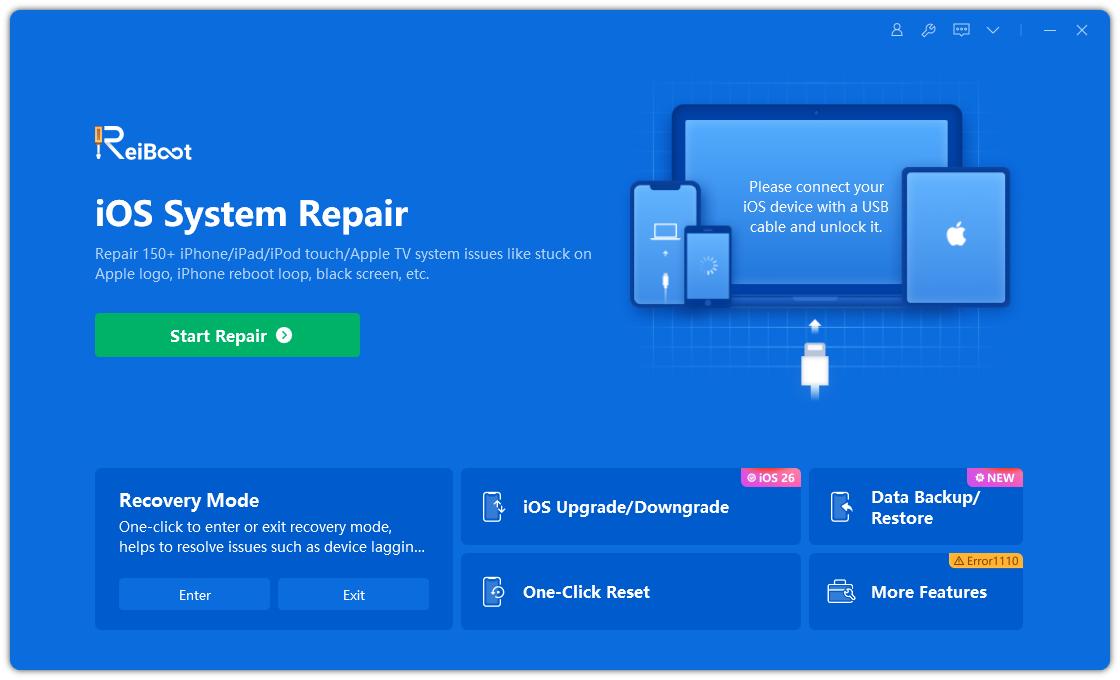
Adım 1: Tenorshare ReiBoot programını Windows PC veya Mac bilgisayarınıza indirin ve kurun. Programı açıp iPhone’unuzu USB kablosuyla bağlayın. Cihaz algılandığında ana arayüzden iOS Yükseltme/Düşürme butonuna tıklayın.
-
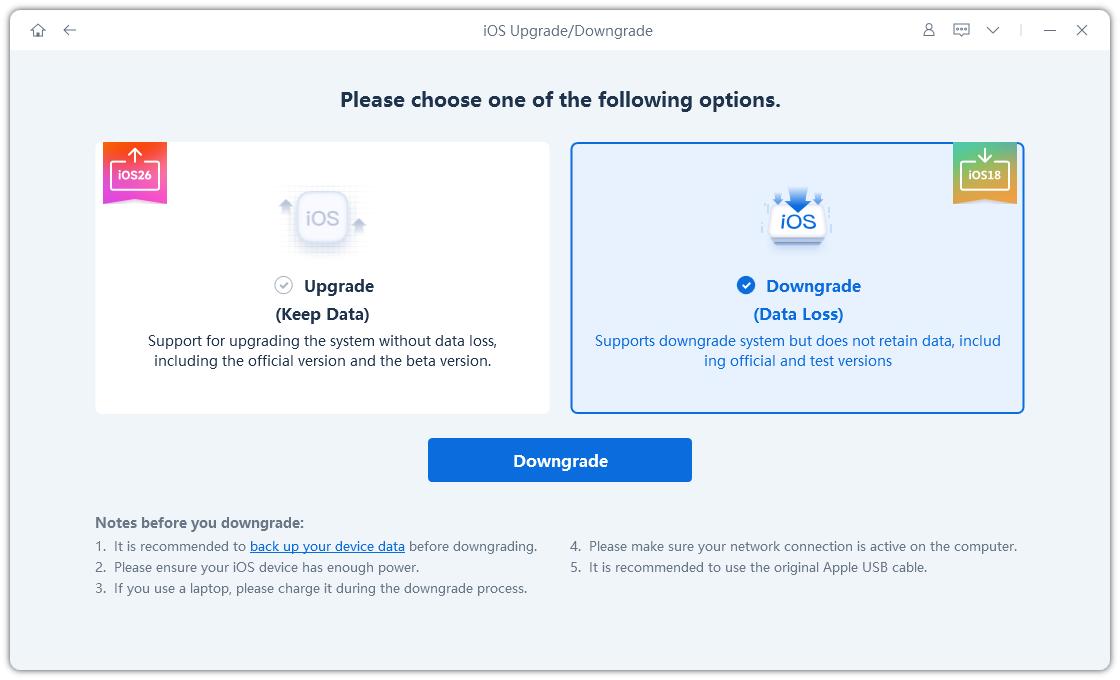
Adım 2: Açılan ekranda Sürüm Düşürme modunu seçin. ReiBoot, cihazınızın modeline göre Apple tarafından imzalanan güncel iOS 26 sürümlerini otomatik olarak listeleyecektir.
-
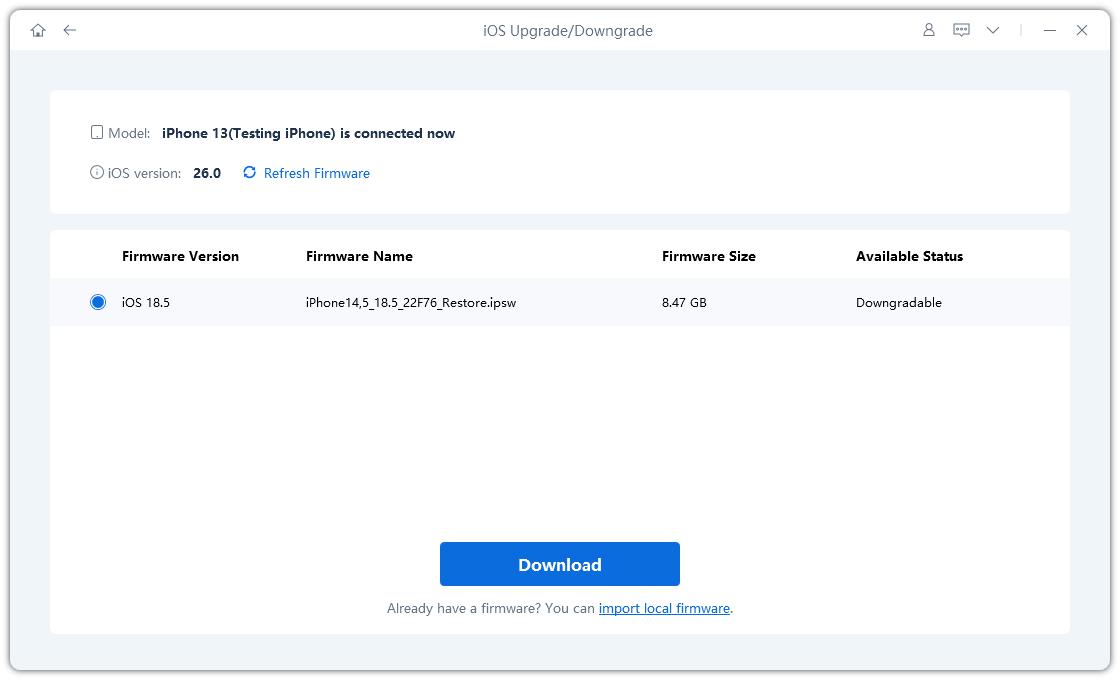
Adım 3: Geri dönmek istediğiniz iOS 26 firmware sürümünü seçin ve İndir butonuna tıklayın. Resmi donanım yazılımının güvenli bir şekilde bilgisayarınıza indirilmesini bekleyin.
-
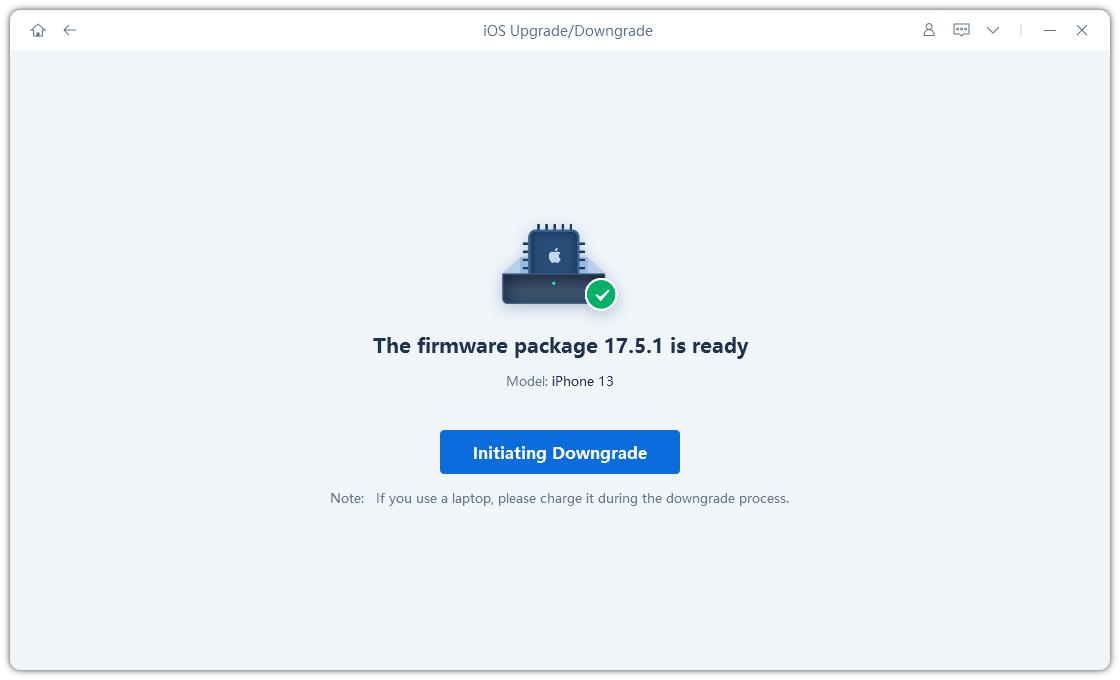
Adım 4: İndirme tamamlandığında Düşürmeyi Başlat seçeneğine tıklayın. ReiBoot sistemi optimize ederek iOS 26 kurulumunu başlatacaktır. Bu esnada cihazınız yeniden başlatılabilir; lütfen kablo bağlantısını kesmeyin.
-
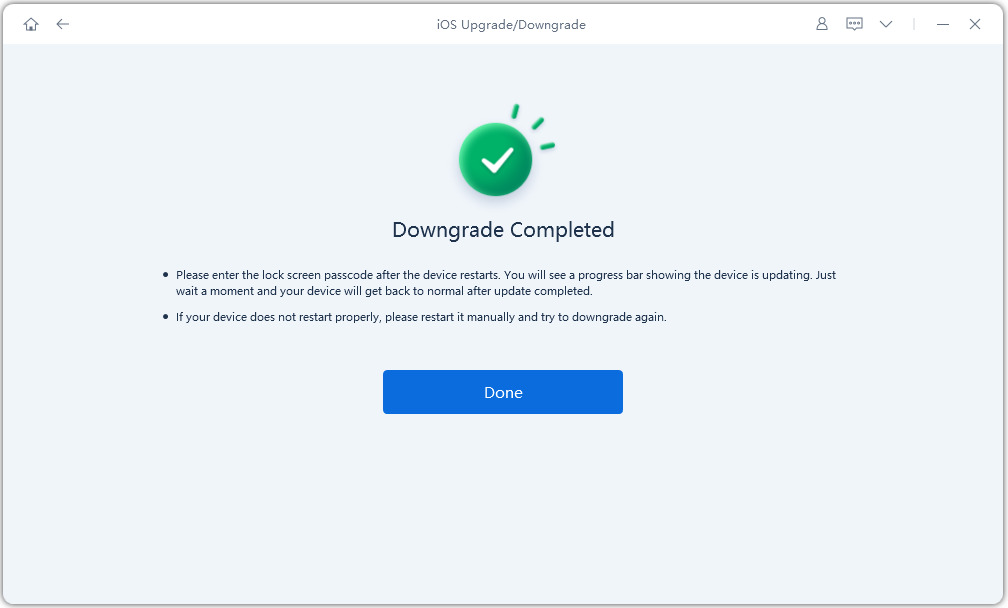
Adım 5: İşlem tamamlandığında iPhone’unuz kararlı iOS 26 sürümü ile yeniden açılır. Isınma ve kasma sorunlarından arınmış telefonunuzu hemen kullanmaya başlayabilirsiniz.
Yöntem 2. Finder veya iTunes ile Manuel Olarak iOS 26’ya Geri Dönün
Apple’ın resmî yöntemlerini tercih ediyorsanız, Mac’te Finder veya Windows’ta iTunes / Apple Devices uygulamasını kullanarak manuel IPSW geri yüklemesi yapabilirsiniz.
Dikkat: Bu yöntem genellikle tüm cihaz verilerini tamamen sıfırlar ve kurtarma moduna manuel geçiş gerektirdiği için daha karmaşıktır.
Manuel Yöntemin Sınırlamaları:
Manuel olarak IPSW dosyası bulup indirmeyi gerektirir
İşlem genellikle cihazdaki tüm ayarları ve verileri siler (Temiz Kurulum)
iTunes 3194, 4013 gibi hata kodlarıyla karşılaşma riski yüksektir
Recovery (Kurtarma) veya DFU moduna geçiş sırasında takılmalar yaşanabilir
Finder / iTunes ile Manuel Downgrade Adımları:
-
Adım 1: Doğru IPSW Dosyasını İndirin
IPSW.me sitesine gidin, iPhone modelinizi seçin ve hâlâ imzalanan güncel iOS 26 IPSW dosyasını bilgisayarınıza indirin.
-
Adım 2: iPhone’u Bilgisayara Bağlayın
iPhone’unuzu USB kablosuyla bilgisayara bağlayın ve Finder veya iTunes uygulamasını başlatın.
-
Adım 3: Cihazı Kurtarma Moduna (Recovery Mode) Alın
iPhone modelinize uygun tuş kombinasyonunu kullanarak cihazı Kurtarma Moduna alın. Bilgisayar ekranında kurtarma uyarısı belirecektir.
-
Adım 4: IPSW Dosyasını Seçin
Mac için Option, Windows için Shift tuşuna basılı tutarak Finder/iTunes üzerindeki iPhone’a Geri Yükle (Restore iPhone) butonuna tıklayın. İndirdiğiniz iOS 26 IPSW dosyasını seçin.
-
Adım 5: Geri Yüklemenin Tamamlanmasını Bekleyin
Yazılım yükleme işlemi boyunca cihazın bağlantısını kesmeyin. Yükleme tamamlandıktan sonra cihaz başlangıç ekranına dönecektir.
-
Adım 6: Cihazı Yeniden Kurun
Sıfırlanan cihazınızı yeni bir iPhone olarak kurabilir veya önceden alınmış uyumlu bir iOS 26 yedeğini geri yükleyebilirsiniz.
Bölüm 4. iOS 26’ya Geri Döndükten Sonra Ne Olur?
iOS 26’ya başarılı bir şekilde geri döndükten sonra şu somut iyileşmeleri deneyimleyeceksiniz:
Optimize edilmiş, çok daha uzun pil kullanım süresi
Cihaz gövdesindeki aşırı ısınmanın tamamen ortadan kalkması
Akıcı sistem animasyonları ve gecikmesiz dokunmatik tepkisi
Uygulamaların çökmeden stabil ve tam performanslı çalışması
Günlük kullanımda yüksek sistem kararlılığı ve güvenilirlik
Göz önünde bulundurulması gereken farklar:
iOS 27 ile gelen bazı yeni sistem özellikleri ve görsel değişiklikler artık kullanılamaz.
Yalnızca iOS 27 sürümüne özel Apple Intelligence yenilikleri devre dışı kalır.
İlerleyen dönemde Apple, iOS 27 için daha stabil ve optimizasyonu tamamlanmış yeni güncellemeler yayınladığında dilediğiniz zaman tekrar yükseltme yapabilirsiniz.
Son Sözler
Herhangi bir iOS 27 sürümünden daha kararlı olan iOS 26’ya geri dönmek, doğru adımları uyguladığınız sürece zor veya riskli bir süreç değildir. İşleme başlamadan önce her zaman imza durumunu kontrol etmeli ve verilerinizi güvenceye almalısınız. Karmaşık manuel yöntemler, veri kaybı endişesi ve iTunes hata kodlarıyla vakit kaybetmek istemiyorsanız, Tenorshare ReiBoot ile tek tıkla güvenli, hızlı ve zahmetsiz bir şekilde iOS 26’ya geri dönüş sağlayabilirsiniz.